Как настроить Wi-Fi роутер самостоятельно: пошаговая инструкция
Как настроить роутер самому, без вызова мастера? Для этого нужны кабель, договор с провайдером и 15-20 минут. Ниже порядок действий от подключения проводов до пароля на Wi-Fi и защиты самой панели управления, а также разбор типичных проблем.
Содержание
- Что подготовить до начала
- Как подключить кабели
- Как зайти в веб-интерфейс
- Мастер быстрой настройки
- Тип подключения: динамический IP, PPPoE, L2TP
- Имя и пароль Wi-Fi: WPA2, WPA3, 2,4 и 5 ГГц
- Пароль панели управления и обновление прошивки
- Настройка роутера через телефон
- Что делать, если интернета нет или страница не открывается
Что подготовить до начала
Найдите договор с провайдером или памятку, которую выдали при подключении. В ней указан тип подключения и, если он требует авторизации, логин и пароль. Если бумаг нет, данные можно уточнить в личном кабинете провайдера или по телефону поддержки.
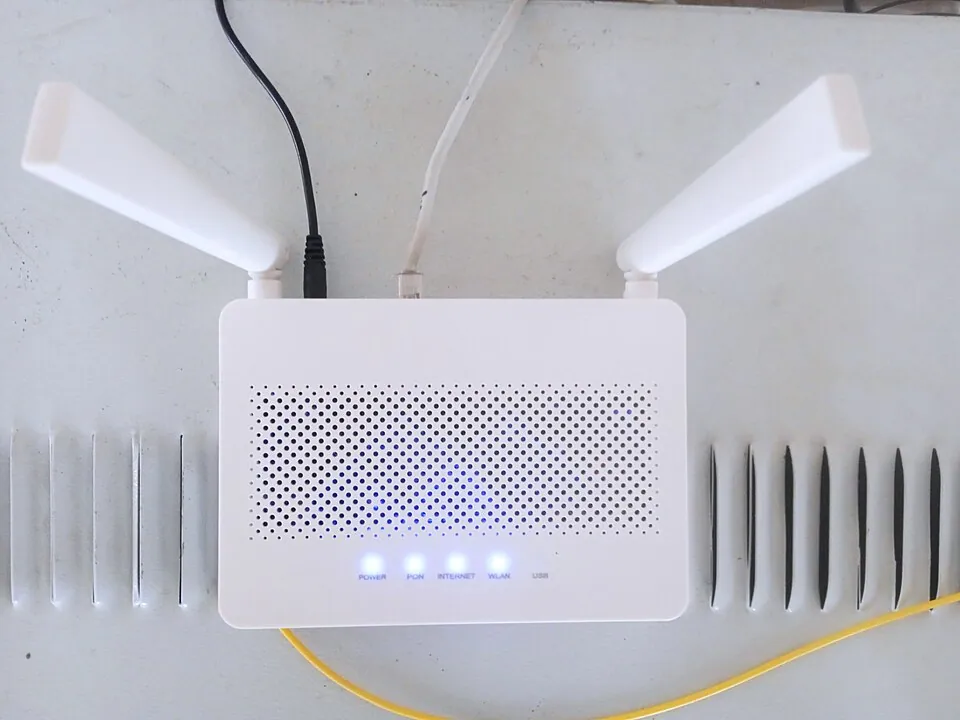
Возьмите сам роутер и блок питания. Обычно в коробке лежит короткий сетевой кабель, он понадобится для первого подключения к компьютеру. На нижней стороне корпуса есть наклейка: на ней написаны адрес входа в панель, заводские логин и пароль, а часто и имя сетевой Wi-Fi по умолчанию.
Поставьте роутер ближе к центру квартиры, подальше от микроволновки и толстых стен. Сначала удобнее настраивать его рядом с компьютером, потом можно перенести на постоянное место.
Как подключить кабели
Кабель провайдера, который заходит в квартиру, вставьте в порт с подписью Internet, WAN или в порт другого цвета, обычно синего. Короткий кабель из коробки подключите одним концом в любой жёлтый порт LAN на роутере, другим - в сетевую карту ноутбука или компьютера. Затем включите питание и подождите минуту, пока загорятся индикаторы.
Если сетевого порта у ноутбука нет, можно подключиться по Wi-Fi: после включения роутер раздаёт сеть с заводским именем, которое указано на наклейке. Для первого входа подойдёт и смартфон, но кабель надёжнее: настройка не оборвётся при смене параметров беспроводной сети.
Как зайти в веб-интерфейс
Откройте любой браузер и в адресной строке введите адрес роутера. Он написан на наклейке, чаще всего это 192.168.0.1 или 192.168.1.1. Вводить нужно именно в адресную строку, а не в поиск. Если вы не уверены, какой адрес у вашего роутера, его можно найти по шлюзу, как описано в статье про определение IP-адреса.
| Адрес | Где встречается | Логин и пароль по умолчанию |
|---|---|---|
| 192.168.0.1 | TP-Link, D-Link, Tenda и ряд других | Смотрите наклейку, часто admin |
| 192.168.1.1 | ASUS (router.asus.com), Keenetic (my.keenetic.net), роутеры провайдеров | Смотрите наклейку, у некоторых пароль задаётся при первом входе |
| 192.168.31.1 (или miwifi.com) | Xiaomi и Redmi | Пароль обычно задаётся при первом входе |
| Адрес с именем вместо цифр | Часть современных моделей | Указан на корпусе или в приложении |
Таблица показывает типичные случаи, но она не заменяет наклейку: у разных моделей одного бренда адрес бывает разным. Если страница не открывается, проверьте, что компьютер получил адрес автоматически, и что подключён именно к роутеру, а не к другой сети.
Мастер быстрой настройки
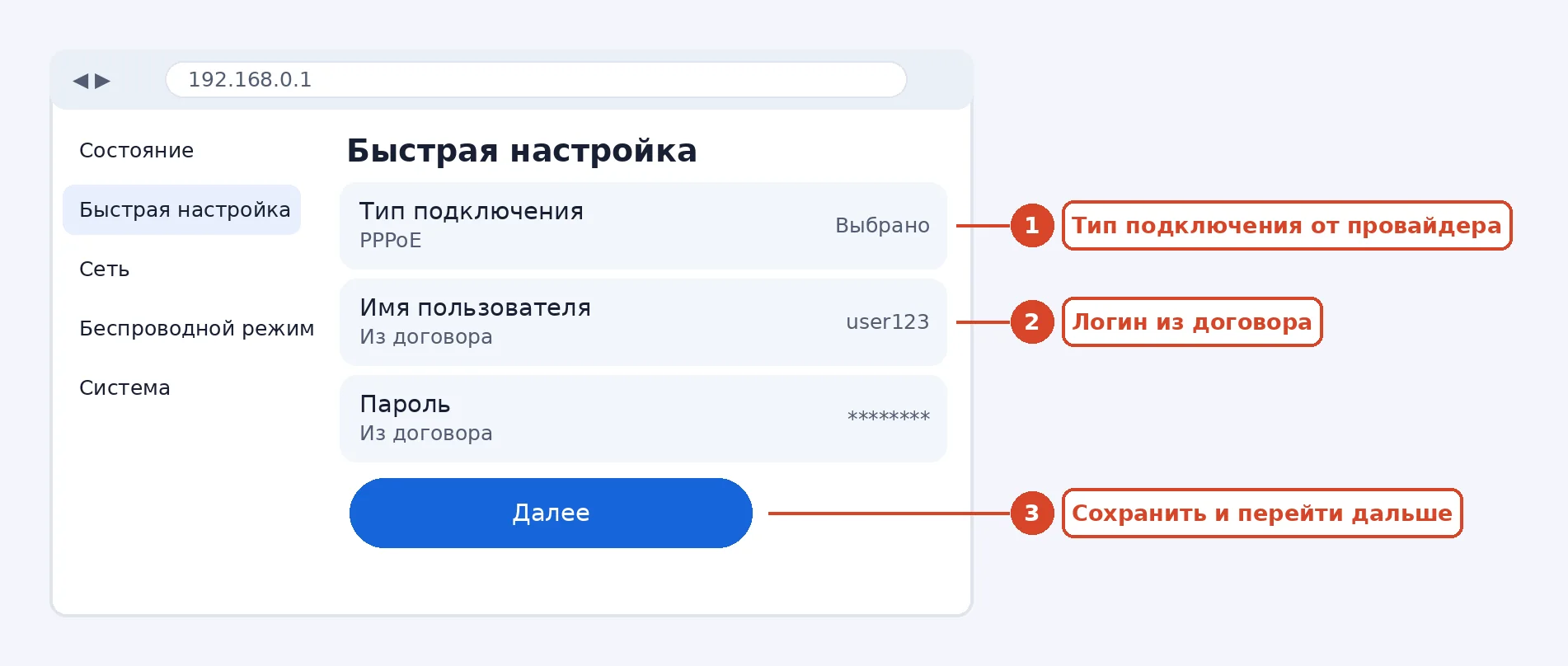
Почти у всех производителей при первом входе запускается мастер: он по шагам спрашивает страну, часовой пояс, тип подключения и параметры Wi-Fi. Если мастер не появился, ищите пункт Быстрая настройка, Мастер настройки или Quick Setup в меню слева.
Мастер подходит новичку, потому что не даёт пропустить важное. Но разберитесь, что именно вы выбираете: ниже описано, чем отличаются типы подключения и какой из них у вас.
Тип подключения: динамический IP, PPPoE, L2TP
Это самый важный шаг: от него зависит, появится ли интернет вообще. Тип определяет провайдер, подбирать его наугад не нужно.
- Динамический IP (DHCP). Роутер сам получает адрес от провайдера, логин и пароль не нужны. Достаточно выбрать этот тип и сохранить.
- PPPoE. Нужно ввести логин и пароль из договора. Эти данные не совпадают с паролем от Wi-Fi и с паролем от личного кабинета.
- L2TP или PPTP. Вдобавок к логину и паролю указывается адрес сервера, его даёт провайдер. Такой тип встречается реже.
- Статический IP. Адрес, маска, шлюз и DNS вводятся вручную по данным провайдера.
Некоторые провайдеры привязывают подключение к MAC-адресу устройства. Тогда после замены роутера интернет не появится, пока вы не сообщите провайдеру новый MAC или не включите в роутере клонирование MAC-адреса компьютера. Уточните это в поддержке.
Названия пунктов зависят от бренда и версии прошивки. Например, у TP-Link нужный раздел находится в Быстрой настройке или в Сети, у D-Link в разделе WAN, у Keenetic в разделе Проводной.
Имя и пароль Wi-Fi: WPA2, WPA3, 2,4 и 5 ГГц
В разделе беспроводного режима задайте имя сети (SSID) и пароль. Имя придумайте нейтральное, без фамилии и номера квартиры. Для защиты выберите WPA2-Personal или WPA3-Personal, если все ваши устройства его поддерживают. Режим WEP и открытую сеть без пароля использовать нельзя.
Пароль должен быть длинным: от 12 символов, из случайных букв и цифр. Придумать такой поможет генератор надёжных паролей. Запишите его в надёжное место или сохраните в менеджере паролей.
| Диапазон | Сильные стороны | Слабые стороны |
|---|---|---|
| 2,4 ГГц | Лучше проходит через стены, большая дальность | Перегружен соседними сетями, ниже скорость |
| 5 ГГц | Выше скорость, меньше помех | Хуже проходит через стены, короче дальность |
Если роутер двухдиапазонный, можно оставить два разных имени, например с добавкой 5G, чтобы сразу видеть, к какой сети вы подключаетесь. Старые устройства и многие умные розетки работают только на 2,4 ГГц.
Пароль панели управления и обновление прошивки
Пароль от Wi-Fi и пароль для входа в панель роутера - разные вещи. Заводской пароль панели (часто admin) известен всем, поэтому его нужно сменить. Найдите раздел Системные инструменты, Администрирование или Пароль и задайте новый, отличающийся от пароля Wi-Fi.
Затем проверьте обновление прошивки. В новых моделях есть пункт Обновление ПО с кнопкой проверки, а у старых файл прошивки скачивают на сайте производителя и загружают вручную. Во время обновления нельзя выключать питание и выдёргивать кабели: прерванная прошивка может превратить устройство в нерабочее.
Заодно отключите удалённое управление из интернета, если оно включено, и функцию WPS, если вы ею не пользуетесь. Это снижает риск, что кто-то получит доступ к настройкам.
Настройка роутера через телефон
Многие производители выпускают приложения: TP-Link Tether или Deco, приложение Keenetic, Mi Home и другие. Принцип одинаков: скачайте приложение из магазина, подключитесь к сети роутера, приложение найдёт устройство и проведёт через настройку. Тип подключения и данные провайдера вводятся так же.
Если приложения нет, откройте браузер на смартфоне, подключённом к Wi-Fi роутера, и войдите по адресу из наклейки. Интерфейс подстроится под экран телефона, но на небольшом экране работать менее удобно, чем на ноутбуке.
Что делать, если интернета нет или страница не открывается
- Страница роутера не открывается. Проверьте адрес на наклейке, попробуйте другой браузер, отключите на время VPN и прокси. Если ничего не помогает, зажмите кнопку Reset на 10 секунд, чтобы вернуть заводские настройки.
- Роутер подключён, интернета нет. Проверьте тип подключения и логин с паролем, кабель в порту WAN и привязку по MAC у провайдера.
- Интернет есть, но Wi-Fi слабый. Поднимите роутер выше, уберите от стен и техники, переключите канал на менее занятый.
- Скорость ниже тарифа. Сначала измерьте её по кабелю, как описано в отдельной инструкции, затем сравните с Wi-Fi.
Если роутер вообще не отвечает, возможно, он устарел или маломощен для вашей квартиры. Как подбирать устройство, рассказано в статье про сетевое оборудование.
Справку по конкретной модели смотрите на сайте производителя, например на tp-link.com. Другие инструкции по сетям собраны в рубрике Сервисы.
Вопросы и ответы
Какой пароль нужно вводить при первом входе в роутер?
Заводские логин и пароль указаны на наклейке на корпусе. Часто это admin, но у многих новых моделей пароль задаётся при первом входе. После входа его нужно сменить.
Чем отличается пароль Wi-Fi от пароля панели роутера?
Пароль Wi-Fi нужен для подключения устройств к беспроводной сети. Пароль панели защищает сами настройки роутера. Они должны быть разными.
Что делать, если забыл пароль от роутера?
Зажмите кнопку Reset на корпусе на 10 секунд. Роутер вернётся к заводским настройкам, и его придётся настроить заново по данным из договора с провайдером.
Какой тип подключения выбрать, если не знаю свой?
Угадывать не стоит. Посмотрите договор или позвоните провайдеру: тип подключения, логин и пароль указаны там. Чаще всего это динамический IP или PPPoE.
Можно ли настроить роутер только с телефона?
Да. Подключитесь к сети роутера, затем используйте приложение производителя или откройте адрес из наклейки в браузере телефона.