Как подключить второй монитор к компьютеру и ноутбуку
Как подключить второй монитор к компьютеру или ноутбуку: нужно подобрать кабель по разъемам, соединить устройства и выбрать режим вывода в Windows. Ниже порядок действий, настройка расположения экранов и разбор случаев, когда изображение не появляется.
Содержание
Какие разъемы бывают и какой кабель выбрать
Сначала посмотрите на заднюю панель монитора и на видеовыходы компьютера или ноутбука. Нужно найти общий разъем: по нему и подбирают кабель. Если разъемы разные, понадобится переходник, например с DisplayPort на HDMI.
| Разъем | Что передает | Где встречается |
|---|---|---|
| HDMI | Видео и звук | Почти все мониторы, ноутбуки, телевизоры |
| DisplayPort | Видео и звук, высокая частота обновления | Игровые и офисные мониторы, видеокарты |
| USB-C (с режимом DisplayPort) | Видео, звук, иногда питание и данные | Современные ноутбуки и мониторы |
| VGA | Только аналоговое видео | Старая техника, проекторы |
| DVI | Только видео | Мониторы прошлых лет |
У разъема USB-C бывает разная начинка: не каждый такой порт умеет выводить изображение. Ищите рядом значок DisplayPort или молнии Thunderbolt либо уточните это в характеристиках модели. Подробнее о том, как узнать, что есть в вашем устройстве, написано в статье как узнать характеристики компьютера.
Для высокого разрешения и частоты 120-144 Гц важен и сам кабель: берите тот, что рассчитан на нужную версию стандарта. Старый дешевый кабель способен ограничить картинку.
Подключение второго монитора к компьютеру
В системном блоке видеовыходы есть у видеокарты и у материнской платы. Если в компьютере стоит отдельная видеокарта, подключайте монитор именно к ней, а не к разъемам материнской платы, иначе изображение может не появиться.
- Выключите монитор и поставьте его рядом с первым.
- Соедините кабелем свободный выход видеокарты и вход монитора.
- Подключите питание монитора и включите его.
- Если на мониторе не выбран нужный вход, переключите источник сигнала кнопкой на корпусе: HDMI 1, HDMI 2, DisplayPort и так далее.
Обычно Windows определяет новый экран сама, и на нем появляется рабочий стол в режиме дублирования. Дальше его нужно настроить под свою задачу.
Подключение второго монитора к ноутбуку
У ноутбука порядок такой же, но выходов меньше. Чаще всего это HDMI и USB-C. Монитор можно подключать, не выключая ноутбук: система подхватит его на ходу.
Если вы только выбираете ноутбук и хотите работать с двумя экранами, посмотрите материал какой ноутбук выбрать для программирования. Другие статьи о технике собраны в рубрике Девайсы. Если порта нужного типа нет, помогут док-станции и адаптеры USB-C с HDMI или DisplayPort. Они удобны, когда к ноутбуку нужно подключить сразу монитор, мышь и клавиатуру одним проводом. Проверьте, что адаптер поддерживает нужное разрешение.
У ноутбуков со встроенной и дискретной видеокартой выход HDMI может быть связан с любой из них. Это не мешает работе, но влияет на скорость в играх и тяжелых программах.
Настройка двух экранов в Windows
Быстрее всего выбрать режим сочетанием клавиш Win+P. Появится панель с вариантами, переключаться между ними можно повторными нажатиями или мышью.
- Только экран компьютера - второй монитор отключен.
- Повторяющийся - на обоих экранах одно и то же, удобно для презентаций.
- Расширить - два экрана работают как одно большое рабочее пространство.
- Только второй экран - первый отключается.
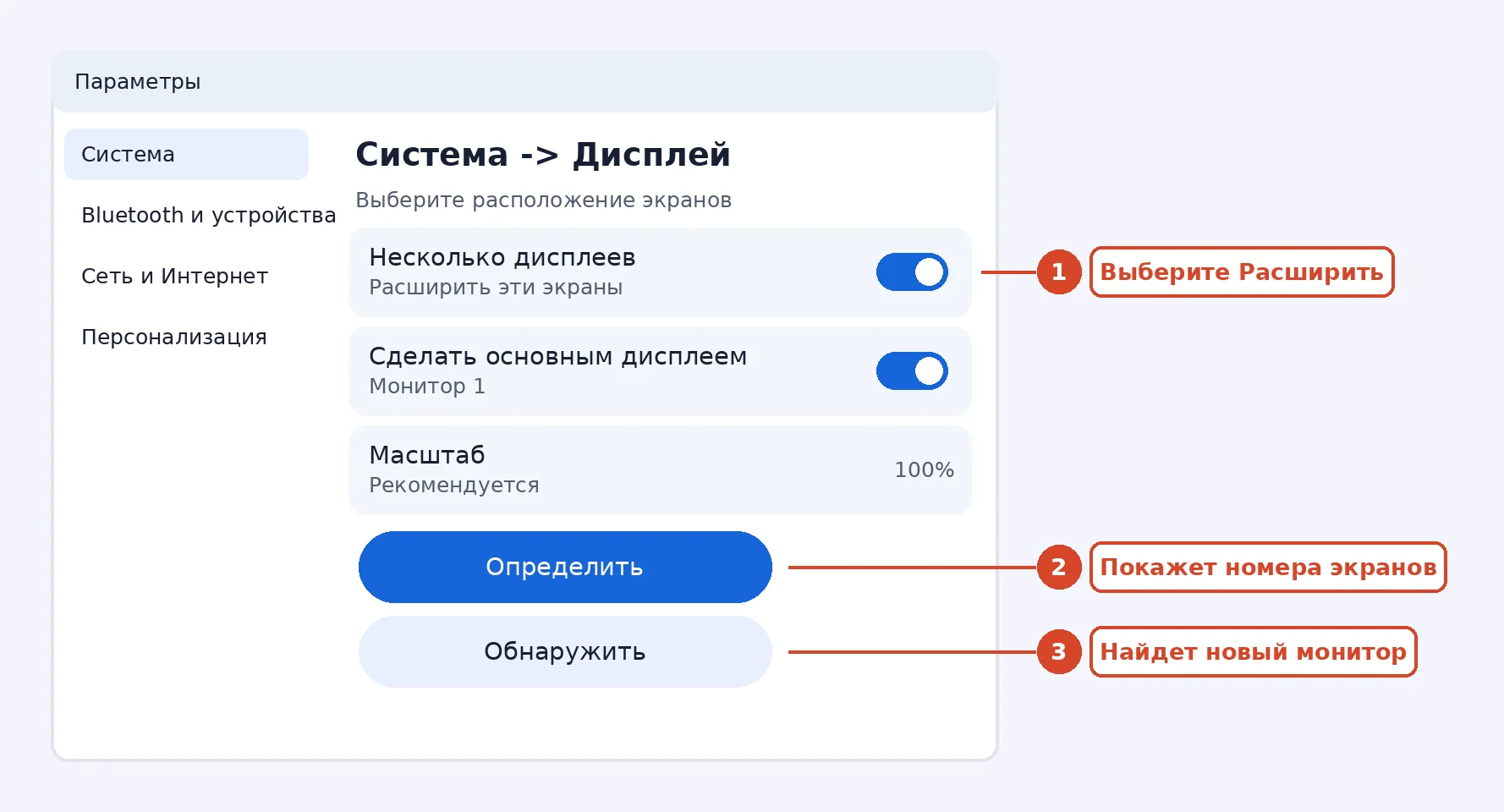
Для точной настройки откройте Параметры -> Система -> Дисплей. Если второй экран виден, но на нем ничего нет, раскройте раздел Несколько дисплеев и выберите Расширить эти экраны.
Порядок и положение мониторов
В верхней части окна показаны два прямоугольника с номерами. Нажмите Определить, чтобы номера появились на самих мониторах, затем перетащите прямоугольники так, как мониторы стоят на столе. Если расположение не совпадает, курсор будет уходить не в ту сторону. После перестановки нажмите Применить.
Чтобы выбрать главный экран, на котором будут панель задач и значки, выделите нужный монитор и включите пункт Сделать основным дисплеем.
Масштаб, разрешение и частота
Выделите нужный монитор в верхней части окна и проверьте три параметра. Масштаб подбирают по размеру текста: у мониторов разного размера и плотности он может отличаться. Разрешение лучше оставлять рекомендуемое, то есть родное для матрицы. Частота обновления выбирается в Параметры -> Система -> Дисплей -> Расширенный дисплей. Для игр и плавной прокрутки подойдет максимальное значение, которое поддерживают кабель и монитор.
Ноутбук как второй монитор
Использовать ноутбук вместо монитора можно, если он поддерживает беспроводную передачу. В Windows 11 есть режим Проецирование на этот компьютер: он находится в Параметры -> Система -> Проецирование на этот компьютер. В нем разрешают подключение с других устройств, а на главном компьютере нажимают Win+K и выбирают ноутбук из списка.
Такая связь работает через Miracast и Wi-Fi, поэтому возможны задержки. Для работы с документами этого хватает, для игр и видео лучше проводное подключение. Обычный HDMI-вход у ноутбуков отсутствует, поэтому просто соединить два ноутбука кабелем HDMI нельзя.
Что делать, если монитор не определяется
Если изображения нет, проверяйте цепочку от простого к сложному.
- Убедитесь, что кабель вставлен до конца, а на мониторе выбран правильный источник сигнала.
- Откройте Параметры -> Система -> Дисплей -> Несколько дисплеев и нажмите Обнаружить.
- Нажмите Win+P и проверьте, что выбран режим Расширить, а не Только экран компьютера.
- Попробуйте другой кабель или другой порт: это самая частая причина.
- Обновите драйвер видеокарты с сайта производителя.
- Проверьте монитор на другом компьютере, чтобы исключить поломку.
Если картинка есть, но мерцает или пропадает, проблема нередко в дешевом переходнике или длинном кабеле. Уменьшите частоту обновления или замените кабель на короткий и качественный.
Размытый текст на одном экране обычно связан с неверным масштабом. Установите у этого монитора рекомендуемое разрешение и значение масштаба из списка, а затем перезайдите в систему.
Вопросы и ответы
Можно ли подключить два монитора к одной видеокарте?
Да, на большинстве видеокарт есть несколько выходов, и можно использовать любые два из них. Если нужен третий монитор, проверьте в характеристиках, сколько экранов поддерживает видеокарта.
Нужен ли драйвер для второго монитора?
Отдельный драйвер, как правило, не нужен, он ставится автоматически. Но драйвер видеокарты должен быть актуальным, иначе возможны мерцание и неверное разрешение.
Как быстро переключить режим вывода?
Нажмите Win+P и выберите режим: только экран компьютера, повторяющийся, расширить или только второй экран.
Почему курсор уходит не в ту сторону?
В настройках дисплея экраны расположены не так, как стоят на столе. Перетащите прямоугольники мониторов в нужный порядок и нажмите Применить.
Можно ли подключить монитор по USB-C к любому ноутбуку?
Нет, порт USB-C должен поддерживать вывод изображения (DisplayPort Alt Mode или Thunderbolt). Уточните это в характеристиках модели.