Как узнать характеристики компьютера или ноутбука
Как узнать характеристики компьютера, не разбирая корпус и не устанавливая ничего лишнего: на Windows это можно сделать через Параметры, Сведения о системе, dxdiag и командную строку. Ниже описаны все способы и таблица, где что смотреть, а также порядок действий на Mac.
Содержание
Базовые сведения через Параметры
Самый простой способ - раздел О системе. Откройте Параметры -> Система -> О системе (в Windows 10 путь такой же: Параметры -> Система -> О программе). Здесь указаны имя устройства, процессор, установленная оперативная память, разрядность системы и редакция Windows.
В Windows 11 краткие сведения об устройстве показаны и на главной странице Параметров. Вверху есть кнопка копирования: она переносит основные характеристики в буфер обмена, удобно отправить их в поддержку или продавцу.
Этот способ подходит, чтобы быстро узнать, сколько оперативной памяти и какой процессор стоят. Для подробностей о видеокарте, материнской плате и дисках нужны другие инструменты.
Диспетчер устройств
Диспетчер устройств показывает все компоненты и состояние драйверов. Щелкните правой кнопкой по кнопке Пуск и выберите Диспетчер устройств. Раскройте разделы Процессоры, Видеоадаптеры, Дисковые устройства и Сетевые адаптеры.
Видеокарту удобно посмотреть в разделе Видеоадаптеры. Если там указано Базовый видеоадаптер (Майкрософт), значит, драйвер еще не установлен. Значок с желтым треугольником означает проблему с драйвером, и ее стоит исправить.
Здесь не видно объема видеопамяти и модели материнской платы. Зато легко проверить, что устройство опознано и работает.
Сведения о системе (msinfo32)
Утилита msinfo32 дает самый полный отчет встроенными средствами. Нажмите Win+R, введите msinfo32 и нажмите Enter. В окне Сведения о системе откроется раздел Сведения о системе.
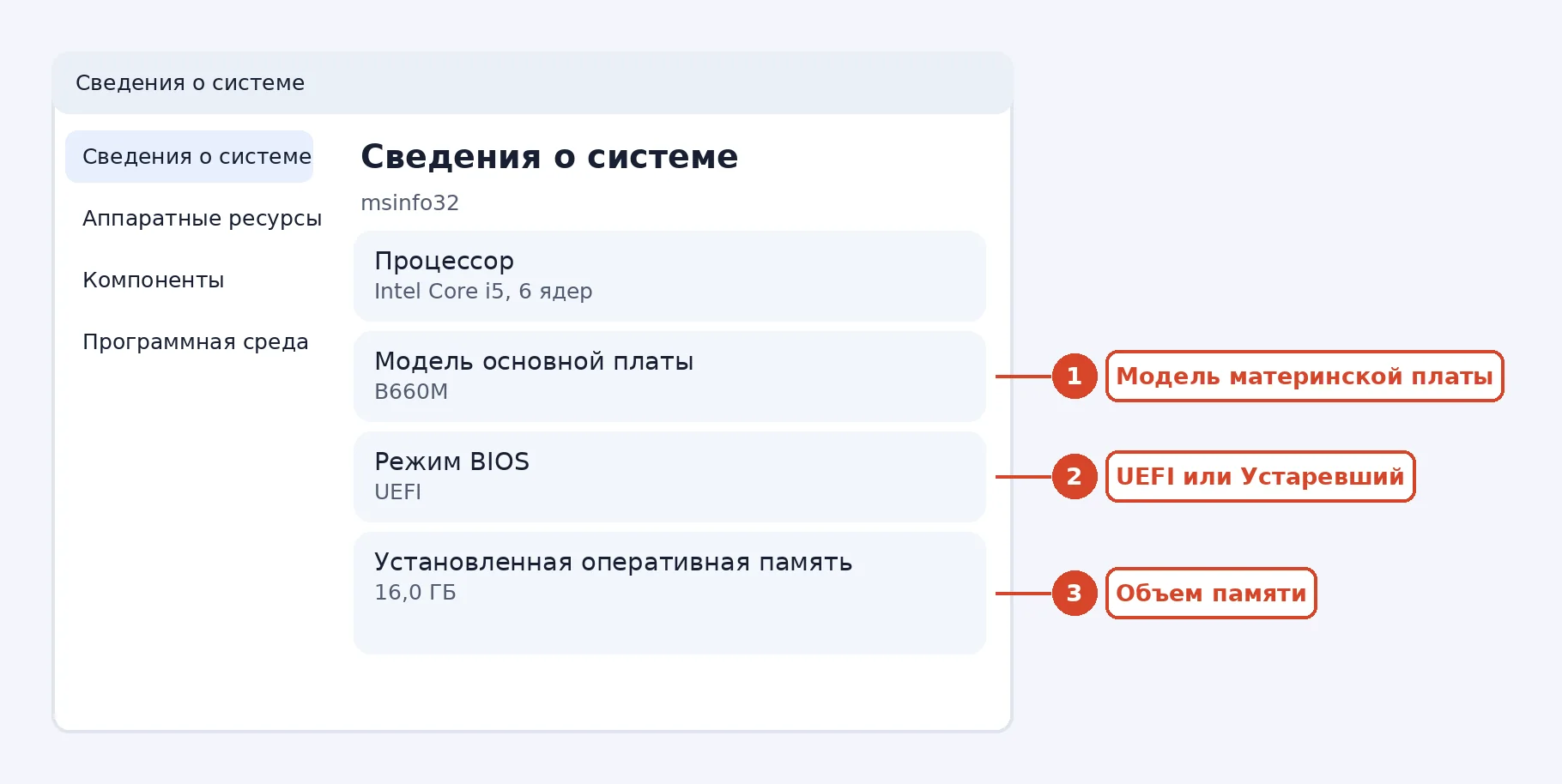
Нужные строки справа: Изготовитель и Модель системы, Процессор, Версия BIOS, Модель основной платы (в строках Изготовитель основной платы и Модель основной платы), Установленная оперативная память, Режим BIOS. Слева можно развернуть Компоненты и найти данные о дисплее, накопителях и сети.
Строка Режим BIOS показывает UEFI или Устаревший, что важно при установке системы. Об этом подробнее в статье загрузочная флешка Windows. Отчет можно сохранить в файл через Файл -> Экспорт.
Средство диагностики DirectX (dxdiag)
Утилита dxdiag запускается так же: Win+R, команда dxdiag. Если она предложит проверить подписи драйверов, ответьте Да или Нет, на результат это почти не влияет.
Вкладка Система показывает процессор, память и версию DirectX. Вкладка Экран - название видеокарты, объем видеопамяти и версию драйвера. Если мониторов несколько, у каждого своя вкладка. Вкладка Звук покажет звуковое устройство. Кнопка Сохранить все сведения выгрузит результат в текстовый файл.
На вкладках dxdiag можно посмотреть:
- Система - процессор, память, версию DirectX;
- Экран - видеокарту, ее память и драйвер;
- Звук - устройства вывода и ввода звука;
- Ввод - подключенные мышь и клавиатуру.
Для игр и графики этот способ удобен, потому что сразу видна видеокарта и ее драйвер.
Диспетчер задач: вкладка Производительность
Нажмите Ctrl+Shift+Esc и откройте вкладку Производительность. Слева перечислены процессор, память, диски, сеть и видеокарты. Выберите нужный пункт, и справа появится график и таблица с характеристиками.
У процессора видны модель, базовая частота, число ядер и логических процессоров. У памяти - объем, скорость и число занятых слотов. У диска - его тип: в заголовке указано SSD или HDD. У видеокарты - память и номер версии драйвера.
Это лучший способ посмотреть, сколько слотов оперативной памяти занято, и узнать, можно ли добавить модуль. Подробнее об апгрейде - в статье как ускорить Windows.
Командная строка и PowerShell
Если удобнее работать с текстом, откройте командную строку и введите systeminfo. Через несколько секунд появится список: имя ОС, версия, изготовитель, процессор, версия BIOS, объем памяти и сетевые адаптеры.
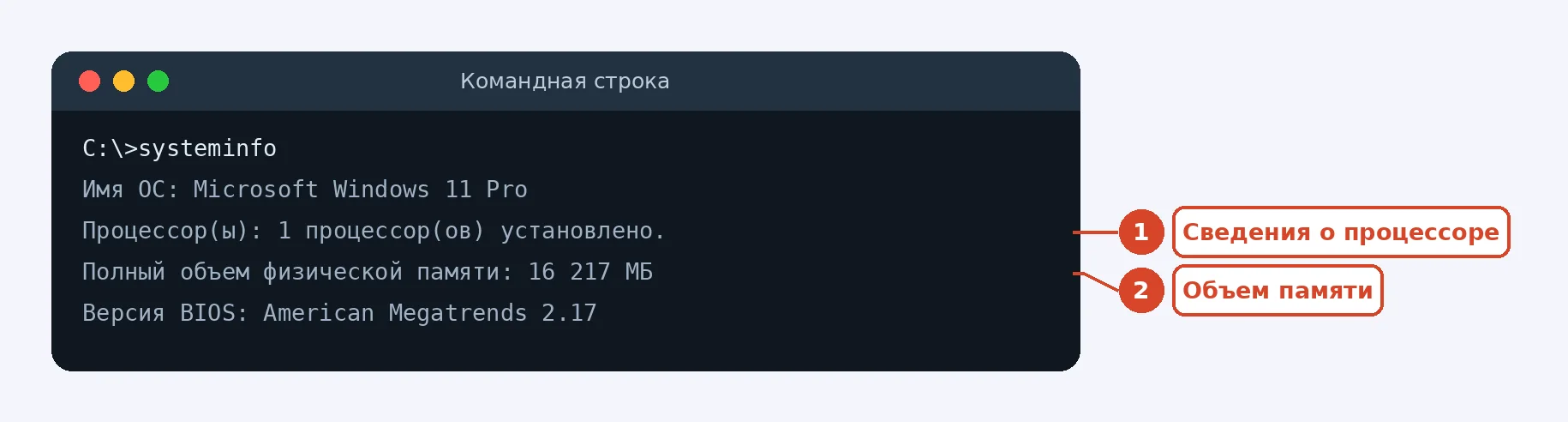
Раньше многие пользовались командой wmic, но в новых версиях Windows она отключена по умолчанию и считается устаревшей. Вместо нее используйте PowerShell и команды Get-CimInstance. Например, модель материнской платы покажет такая строка:
Get-CimInstance Win32_BaseBoard | Select-Object Manufacturer, ProductДля видеокарты и процессора подойдут такие запросы:
Get-CimInstance Win32_VideoController | Select-Object Name
Get-CimInstance Win32_Processor | Select-Object Name
Сторонние программы
Если нужны детали, которых нет в системе, например точная модель оперативной памяти, напряжения и температура, ставят бесплатные утилиты. Популярны CPU-Z для процессора, памяти и платы, GPU-Z для видеокарты, HWiNFO для полного отчета и датчиков.
Скачивайте такие программы только с сайта разработчика и проверяйте адрес в браузере. Копии на сторонних сайтах нередко содержат нежелательные дополнения. Устанавливать их ради одного раза необязательно: у многих есть переносимая версия без установки.
Как посмотреть характеристики на Mac
На компьютерах Apple нажмите значок яблока в левом верхнем углу и выберите Об этом Mac. В окне видны модель, чип или процессор, объем памяти и версия macOS. Нажмите Подробнее или Системный отчет, чтобы увидеть сведения об устройствах, дисках, графике и подключениях.
Название пунктов меню отличается в разных версиях macOS, но принцип одинаковый: основные данные на первом экране, остальное в системном отчете. Серийный номер, нужный для обращения в поддержку, тоже указан в этом окне.
Что где смотреть: таблица
| Что узнать | Где смотреть |
|---|---|
| Процессор и объем памяти | Параметры -> Система -> О системе |
| Видеокарта и ее драйвер | Диспетчер устройств, dxdiag, Диспетчер задач |
| Модель материнской платы | msinfo32, PowerShell |
| Тип диска SSD или HDD | Диспетчер задач -> Производительность |
| Версия BIOS и режим UEFI | msinfo32 |
| Занятые слоты памяти | Диспетчер задач -> Производительность -> Память |
| Точная модель памяти и датчики | CPU-Z, HWiNFO |
Если данные не совпадают с тем, что указано на коробке или в магазине, сверьте модель и серийный номер на корпусе и сайте производителя. Для выбора нового накопителя пригодится статья как выбрать SSD.
Вопросы и ответы
Как быстро узнать сколько оперативной памяти установлено?
Откройте Параметры -> Система -> О системе и посмотрите строку Оперативная память. Подробнее число занятых слотов видно в Диспетчере задач на вкладке Производительность.
Как узнать модель видеокарты?
Раскройте раздел Видеоадаптеры в Диспетчере устройств или откройте dxdiag и перейдите на вкладку Экран.
Как узнать модель материнской платы без разборки?
Нажмите Win+R, введите msinfo32 и найдите строки Изготовитель основной платы и Модель основной платы. Альтернатива - команда Get-CimInstance Win32_BaseBoard в PowerShell.
Работает ли команда wmic?
В новых версиях Windows она отключена по умолчанию и устарела. Используйте systeminfo или команды Get-CimInstance в PowerShell.
Безопасно ли ставить CPU-Z и подобные утилиты?
Да, если скачивать их с сайта разработчика. Не используйте сторонние зеркала и сборники, там часто добавляют лишние программы.