Как выбрать SSD для компьютера и ноутбука
Чтобы выбрать SSD, нужно проверить разъем в вашем устройстве, определиться с интерфейсом NVMe или SATA и сравнить тип памяти, наличие кэша и ресурс записи. Ниже разобрано, на какие параметры смотреть и какие ошибки совершают чаще всего при покупке.
Содержание
Форм-фактор и интерфейс: что с чем совместимо
Накопители SSD различаются двумя вещами: формой и протоколом связи с компьютером. Форма определяет, подойдет ли диск в слот, а интерфейс - с какой скоростью он будет работать. Эти понятия часто путают, особенно у формата M.2.
| Тип | Форма и разъем | Интерфейс и скорость | Где применяется |
|---|---|---|---|
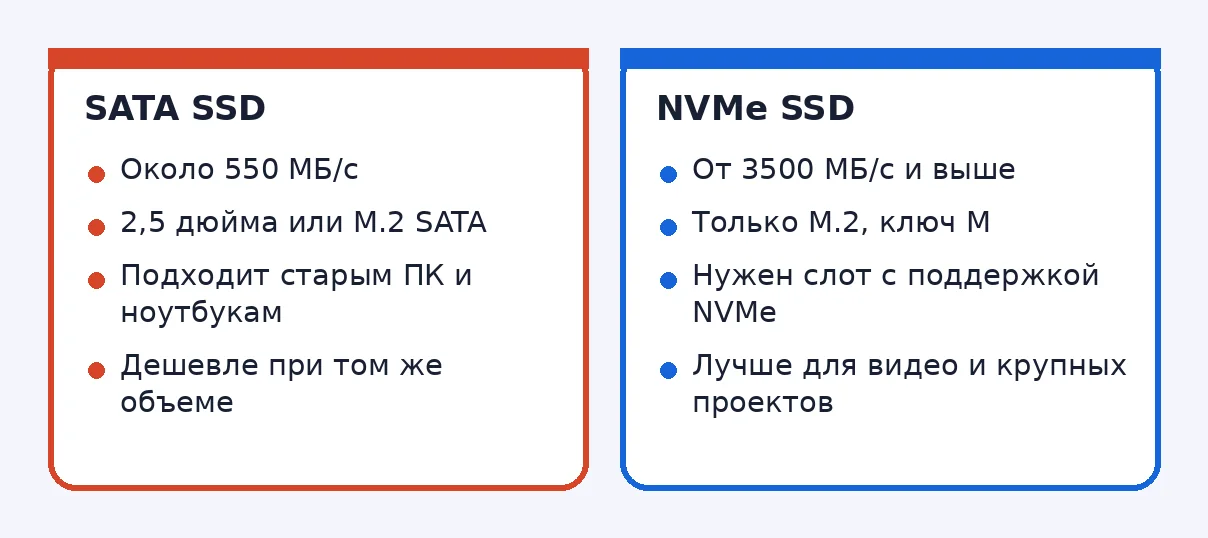
| 2,5 дюйма SATA | Корпус как у жесткого диска, кабель SATA | SATA III, около 550 МБ/с | Старые ПК и ноутбуки с отсеком для диска |
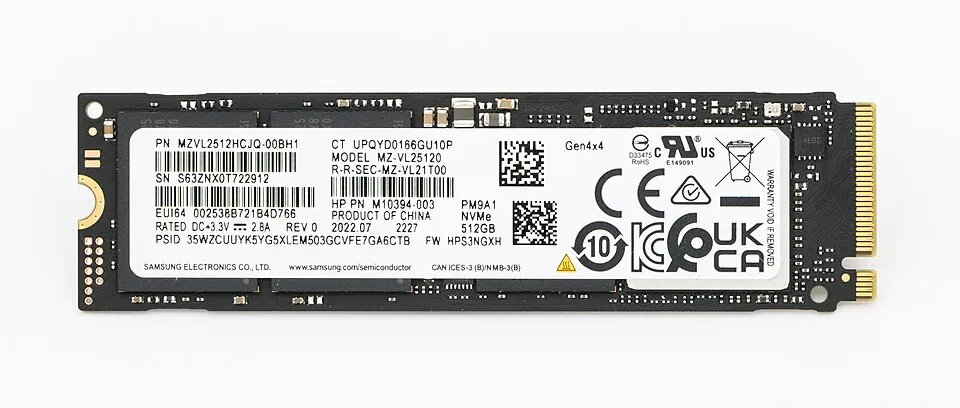
| M.2 SATA | Плата-планка, ключ B или B+M | SATA III, около 550 МБ/с | Ноутбуки и платы с поддержкой SATA в M.2 |
| M.2 NVMe PCIe 3.0 | Плата-планка, ключ M | Обычно до 3500 МБ/с | Большинство ПК и ноутбуков последних лет |
| M.2 NVMe PCIe 4.0 | Плата-планка, ключ M | Обычно до 7000 МБ/с | Современные платы и ноутбуки |
| M.2 NVMe PCIe 5.0 | Плата-планка, ключ M | Заметно выше, нужен хороший радиатор | Новые платы, рабочие станции |
Скорости в таблице указаны как ориентир, реальные значения зависят от модели и нагрузки. Главное, что запомнить: SSD в формате M.2 бывает и на SATA, и на NVMe, и внешне они почти одинаковы. Различить их помогают вырезы на контактах: у SATA и NVMe они расположены по-разному, а в характеристиках указано точно.
Как проверить, что SSD подойдет вашему устройству
Перед покупкой откройте инструкцию к ноутбуку или материнской плате и найдите раздел о накопителях. Нужно выяснить три вещи: какой слот есть (2,5 дюйма или M.2), какие протоколы он поддерживает (SATA, NVMe или оба) и какая длина модуля допустима.
Длина указана цифрами: 2242, 2260, 2280 и 22110, где первые две цифры - ширина 22 мм, остальные - длина в миллиметрах. Самый распространенный размер - 2280. Короткие слоты в тонких ноутбуках иногда принимают только 2230 или 2242.
Если вы не знаете точную модель платы или ноутбука, откройте утилиту msinfo32 и найдите строку модели. Как это сделать, описано в статье как узнать характеристики компьютера. Для старых моделей с SATA-портом без M.2 выбирайте SSD на 2,5 дюйма.
NVMe или SATA: что лучше
NVMe быстрее SATA в несколько раз при копировании больших файлов, работе с видео и проектами. Но в повседневных задачах - загрузка системы, браузер, офисные программы - разница между хорошим SATA и NVMe почти незаметна. Основной скачок происходит при переходе с жесткого диска на любой SSD.
Выбирайте NVMe, если слот M.2 его поддерживает и бюджет позволяет. Для старого компьютера с SATA разумно взять SATA SSD: он дешевле и даст главный прирост, а скорость NVMe все равно ограничится слотом. Если слот поддерживает PCIe 3.0, диск стандарта 4.0 тоже заработает, но на скорости 3.0.
Тип памяти: TLC и QLC
В ячейках SSD хранится от одного до четырех бит данных. В бытовых накопителях встречаются два основных типа. TLC хранит три бита на ячейку и дает хороший баланс скорости, ресурса и цены. QLC хранит четыре бита, он вместительнее и дешевле, но медленнее при долгой записи и обычно рассчитан на меньший объем перезаписи.
Для системного диска, игр и рабочих проектов лучше TLC. QLC подойдет для библиотеки фильмов, архива и данных, которые редко перезаписываются. Тип памяти должен быть указан в характеристиках модели, а если его нет, это повод насторожиться.
DRAM-кэш и SLC-кэш
В SSD работают два вида кэша. DRAM-кэш - отдельная микросхема памяти, в которой контроллер хранит таблицу размещения данных. Она ускоряет работу диска и стабилизирует скорость, особенно при активной записи. Дешевые модели часто выпускают без DRAM, а некоторые NVMe-диски используют часть оперативной памяти компьютера (технология HMB).
SLC-кэш - часть ячеек памяти, временно работающая в более быстром режиме. Пока этот буфер не заполнен, диск пишет очень быстро. После заполнения скорость резко падает, особенно у QLC и у моделей небольшого объема. Эти нюансы заметны при копировании десятков гигабайт, а не при обычной работе.
Ресурс записи: TBW и гарантия
TBW - это объем данных в терабайтах, который производитель гарантирует записать на диск за время службы. Чем он выше, тем дольше проработает SSD при активных записях. Чаще всего вместе с TBW в характеристиках указан и гарантийный срок.
Для обычного пользователя ресурса современных моделей хватает на много лет: домашний компьютер записывает на диск небольшой объем в день. TBW важнее для тех, кто монтирует видео, работает с виртуальными машинами, большими базами и постоянно перезаписывает данные. Цифры у одного объема сильно различаются между TLC и QLC, поэтому сверяйте их по официальной странице модели.
Ориентируйтесь на гарантию и TBW, а не на рекламные скорости в МБ/с. Если производитель не указывает ресурс, это тоже информация о качестве.
Какой объем взять
Объем выбирают с запасом, потому что у SSD, заполненного почти целиком, падает скорость записи. Для системы и программ обычно хватает 256-512 ГБ, но современные игры и проекты быстро занимают это место. Для большинства пользователей разумный выбор лежит в районе 512 ГБ - 1 ТБ.
Держите свободными хотя бы 10-20% объема. Как следить за заполненностью, описано в статье как очистить диск C.
Внешний SSD и перенос системы
Внешний SSD - это накопитель в корпусе с разъемом USB-C или USB-A. Он нужен для переноса больших файлов, резервных копий и работы с видео. Смотрите на версию USB (3.2, USB4) и на то, поддерживает ли ваш компьютер такую скорость: старый порт ограничит диск.
Чтобы не переустанавливать Windows на новый внутренний SSD, систему можно перенести, клонировав старый диск. Для этого подключают новый накопитель, используют программу клонирования от производителя диска или сторонний инструмент и после копирования меняют диски местами или выбирают новый в BIOS. Если чистая установка надежнее, подготовьте загрузочную флешку Windows.
Типичные ошибки при выборе
- Покупка NVMe для слота, который поддерживает только SATA, или наоборот.
- Выбор диска по максимальной скорости на упаковке, без сведений о TBW и типе памяти.
- Покупка слишком маленького объема: 128 ГБ быстро заполняются.
- Игнорирование длины модуля 2280, когда в слот помещается только 2242.
- Покупка подозрительно дешевого диска неизвестного бренда без гарантии.
- Отсутствие радиатора для быстрых моделей PCIe 4.0 и 5.0, из-за чего диск перегревается и сбрасывает скорость.
Перед покупкой сверьте модель устройства, слот, длину и интерфейс. Если в характеристиках все совпадает, а гарантия вас устраивает, диск подойдет. После установки обновите прошивку по рекомендации производителя и проверьте состояние накопителя утилитой от его разработчика.
Вопросы и ответы
Чем отличается M.2 SATA от M.2 NVMe?
Форма у них похожая, но протокол разный. SATA работает на скорости до 550 МБ/с, NVMe значительно быстрее. Слот в вашем устройстве должен поддерживать выбранный протокол.
Можно ли поставить SSD NVMe в старый ноутбук?
Только если в нем есть слот M.2 с поддержкой NVMe. Если слота нет или он поддерживает только SATA, подойдет SATA SSD на 2,5 дюйма или M.2 SATA.
Что такое TBW?
Это гарантированный производителем объем записи в терабайтах за срок службы диска. Чем он больше, тем дольше проработает SSD при интенсивной записи.
Нужен ли SSD с DRAM-кэшем?
Для системного диска и рабочих задач желателен: скорость стабильнее. Для хранения файлов подойдет и бюджетный диск без DRAM.
Какой объем SSD взять для Windows?
Для системы и программ минимум 256 ГБ, а для комфортной работы с играми и проектами лучше 512 ГБ - 1 ТБ.