Как очистить диск C от ненужных файлов в Windows
Если места на системном диске мало, очистить диск C можно встроенными средствами Windows без сторонних программ. Ниже порядок действий: как найти, что занимает место, как работают Очистка диска и Контроль памяти, что делать с Windows.old и чего удалять нельзя.
Содержание
Что занимает место на диске
Прежде чем удалять, посмотрите, куда ушел объем. Откройте Параметры -> Система -> Память. В верхней части видно, сколько занято на диске C, а ниже показана разбивка по категориям: приложения, временные файлы, документы, изображения, видео, другие данные.
Нажмите на категорию, чтобы увидеть подробности. Раздел Временные файлы покажет, что можно удалить сразу. В разделе Приложения и компоненты видно размер каждой программы: так легко найти игры и редакторы, занявшие десятки гигабайт.
Если свободно менее 10-15% объема, система работает медленнее, а обновлениям компонентов Windows по справке Microsoft обычно нужно около 6-11 ГБ свободного места. Поэтому очистку стоит делать заранее.
Очистка диска и системные файлы
Классическая утилита Очистка диска по-прежнему есть в Windows 10 и 11. Нажмите Win+R, введите cleanmgr и нажмите Enter. Выберите диск C и подождите, пока утилита подсчитает объем.
В списке отметьте категории, которые нужно удалить. Нажмите кнопку Очистить системные файлы: она добавит в список компоненты, видимые только с правами администратора, например Очистку обновлений Windows и Предыдущие установки Windows.
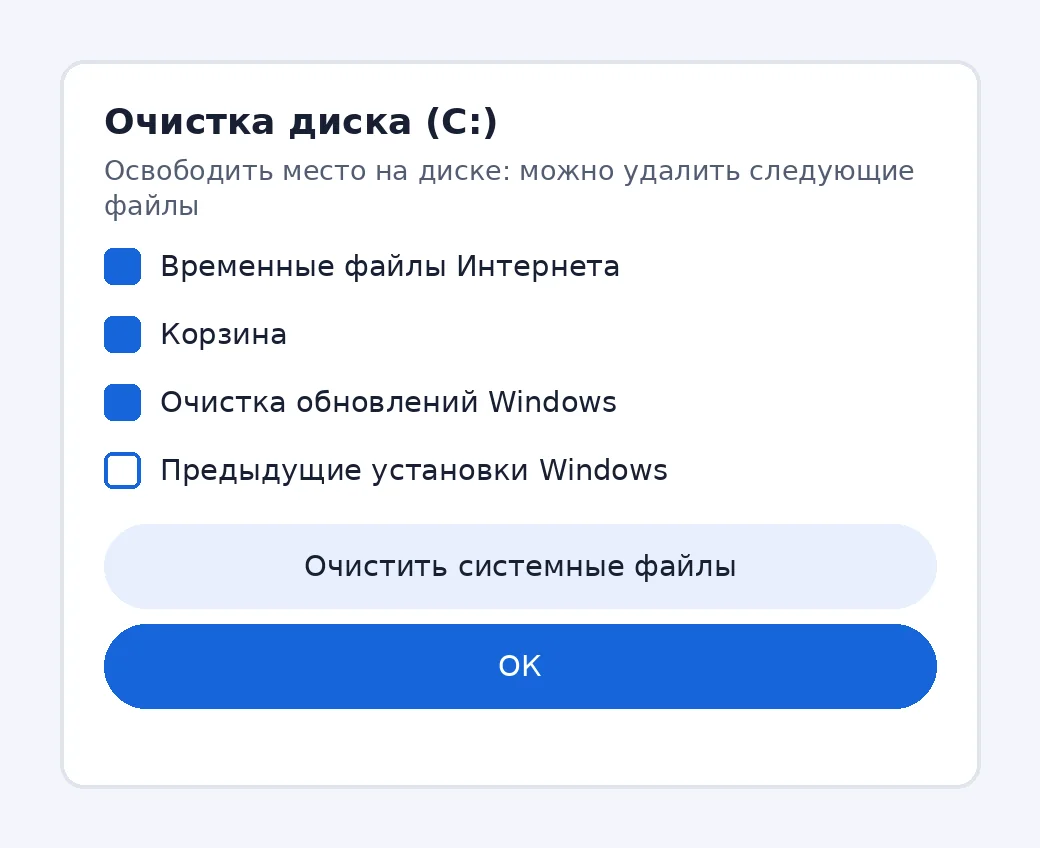
Читайте описание каждой категории внизу окна, прежде чем подтвердить. Не отмечайте то, что не понимаете.
Контроль памяти: автоматическая очистка
Контроль памяти сам удаляет временные файлы и очищает корзину по расписанию. Включите его в Параметры -> Система -> Память, передвинув переключатель Контроль памяти. Нажмите на название раздела, чтобы настроить периодичность.
Там же можно задать, через какое время удалять файлы из корзины и из папки Загрузки. Для папки Загрузки по умолчанию стоит значение Никогда, и это разумно: в ней часто лежат нужные установщики и документы. Если включаете автоудаление, заранее перенесите важные файлы.
Кнопка Запустить Контроль памяти сейчас выполнит очистку один раз. Это быстрый способ освободить место без выбора категорий вручную.
Windows.old, временные файлы, корзина и загрузки
После крупного обновления или переустановки на диске C появляется папка Windows.old с предыдущей версией системы. Она может занимать десятки гигабайт. Если с момента обновления прошло меньше 10 дней, эту версию можно удалить через Параметры -> Система -> Память -> Временные файлы, отметив пункт Предыдущие установки Windows. По истечении срока система удаляет ее сама.
Помните: после удаления Windows.old вернуться к прежней версии системы будет нельзя. Удаляйте ее, когда убедились, что все работает, и важные файлы на месте. Не стирайте папку вручную через Проводник, для этого есть Очистка диска.
Другие места, где копится мусор:
- Корзина. Удаленные файлы лежат в ней и занимают место, пока вы не очистите ее.
- Папка Загрузки. Старые установщики, архивы и фильмы нередко занимают больше всего.
- Временные файлы. Кэш программ и остатки установок в папке Temp.
- Кэш браузера. Очищается в настройках самого браузера.
- Резервные копии и образы. Если вы сохраняли копии телефона на компьютер, они могут весить много.
Гибернация и файл подкачки
Файл гибернации hiberfil.sys хранит содержимое памяти при глубоком сне и по объему сопоставим с половиной или всей оперативной памяти. Если вы не используете гибернацию и быстрый запуск, ее можно отключить командой powercfg /h off в командной строке от администратора. Файл удалится, и место освободится.
Файл подкачки pagefile.sys лучше не отключать: он нужен системе и некоторым программам, даже если памяти много. Лучше оставить автоматический выбор размера. Если места действительно нет, можно перенести его на другой диск в дополнительных параметрах быстродействия, но это тонкая настройка, и без нее проще обойтись.
Перенос папок и программ на другой диск
Если в компьютере есть второй диск, перенесите на него личные папки. Щелкните правой кнопкой по папке Документы или Видео, откройте Свойства -> Расположение и нажмите Переместить, указав новый путь. Системные файлы при этом остаются на C.
Крупные игры и программы проще переустановить на другой диск, указав путь при установке. Для приложений из магазина путь по умолчанию меняют в Параметры -> Система -> Память -> Дополнительные параметры хранилища -> Где сохраняется новое содержимое.
Если свободного места по-прежнему мало, а диск старый, подумайте о замене на более емкий SSD. Как выбрать, написано в статье как выбрать SSD.
Что нельзя удалять
Ограничьтесь теми папками, которые вы создали сами, и теми категориями, которые предлагает система. Ни в коем случае не удаляйте вручную содержимое следующих папок:
C:\Windowsи ее подпапки, особенноSystem32иWinSxS;C:\Program FilesиC:\Program Files (x86): программы нужно удалять через Параметры -> Приложения;C:\ProgramDataи скрытая папкаAppData, если вы не знаете, что в них лежит;- файлы
pagefile.sysиswapfile.sys,hiberfil.sys- только через настройки системы.
Папку WinSxS часто называют главным пожирателем места, но удалять оттуда файлы вручную нельзя: она хранит компоненты системы, и поломка приведет к сбоям обновлений. Безопасный способ очистки - пункт Очистка обновлений Windows в утилите Очистка диска.
Сколько места освобождает каждый способ
Точные цифры зависят от вашей системы, но порядок величин такой.
| Действие | Примерный объем | Риск |
|---|---|---|
| Очистка корзины | Зависит от содержимого | Нужные файлы не вернуть |
| Временные файлы | Сотни мегабайт - единицы гигабайт | Низкий |
| Очистка обновлений Windows | Несколько гигабайт | Низкий |
| Предыдущая версия Windows (Windows.old) | Десятки гигабайт | Нельзя откатиться на прежнюю версию |
| Отключение гибернации | Несколько гигабайт | Пропадет быстрый запуск и гибернация |
| Перенос игр и видео на другой диск | Десятки гигабайт | Низкий, если переносить штатно |
После очистки перезагрузите компьютер и проверьте свободное место в Параметры -> Система -> Память. Если свободного объема достаточно, а компьютер все еще медленный, обратитесь к статье как ускорить Windows.
Вопросы и ответы
Можно ли удалить папку Windows.old?
Да, но через Очистку диска или Параметры -> Система -> Память -> Временные файлы. После удаления откатиться на прежнюю версию Windows будет нельзя.
Безопасно ли включать Контроль памяти?
Да, он удаляет только временные файлы и очищает корзину по настройкам. Проверьте параметры для папки Загрузки, чтобы он не удалил нужное.
Почему диск C заполнен, хотя я ничего не скачивал?
Место занимают обновления, точки восстановления, кэш приложений, файл подкачки и гибернации. Разбивка по категориям есть в Параметры -> Система -> Память.
Можно ли удалить папку WinSxS?
Нет. Это хранилище компонентов системы. Безопасно уменьшить ее можно только через Очистку диска и пункт Очистка обновлений Windows.
Сколько свободного места должно быть на диске C?
Ориентируйтесь на 10-15% объема. Для крупных обновлений Windows может понадобиться еще несколько гигабайт сверху.