Как установить Linux рядом с Windows или вместо нее
Чтобы установить Linux, нужна загрузочная флешка с образом дистрибутива, свободное место на диске и около часа времени. Разбираем, как выбрать дистрибутив, сначала попробовать его без риска, поставить Linux рядом с Windows или вместо нее, настроить систему после установки и вернуть Windows при необходимости.
Содержание
Как выбрать дистрибутив
Дистрибутив - это готовая сборка Linux со своим рабочим столом и набором программ. Для первого знакомства лучше брать популярные и простые сборки с большим сообществом и подробной документацией.
| Дистрибутив | Для кого | Особенности |
|---|---|---|
| Linux Mint | Новичкам с привычкой к Windows | Знакомый рабочий стол, мультимедиа из коробки |
| Ubuntu | Тем, кому нужна самая распространенная система | Много инструкций, регулярные обновления |
| Fedora | Тем, кто хочет свежие версии программ | Новые пакеты, обновления чаще |
| Astra Linux и другие российские сборки | Организациям и рабочим местам с требованиями к ПО | Отдельные условия получения и использования |
Если вы не уверены, начните с Linux Mint или Ubuntu: по ним проще всего найти ответ на любой вопрос. Для разработчиков подойдут обе системы, а для старого слабого компьютера есть облегченные редакции с более простыми рабочими столами.
Сначала попробуйте без установки
Не нужно сразу менять диск. Есть три безопасных способа познакомиться с системой.
Первый - live-режим. Вы загружаетесь с флешки, и система работает прямо с нее, ничего не записывая на диск. Второй - виртуальная машина, например в программе VirtualBox: Linux запускается в окне внутри Windows. Третий - подсистема WSL в Windows 10 и 11: она запускает командную строку Linux, но не заменяет полноценный рабочий стол. Установить WSL можно командой в терминале wsl --install.
Если вам нужны только команды Linux для программирования, возможно, WSL уже достаточно, и менять систему не придется. Если нужен полноценный рабочий стол и работа с железом напрямую, переходите к установке.
Подготовка: резервная копия и свободное место
Перед установкой сохраните важные файлы на внешний диск или в облако. Ошибка при работе с разделами может стереть данные, и копия страхует от этого. Запишите ключ активации Windows, если он нужен, и проверьте, что у вас есть учетные данные от важных сервисов.
Для Linux Mint и Ubuntu обычно хватает 25-40 ГБ свободного места, но больше места не повредит, особенно если вы будете хранить на нем файлы. Узнать характеристики компьютера поможет статья о том, как узнать характеристики компьютера.
Если Windows установлена с шифрованием диска BitLocker, перед изменением разделов сохраните ключ восстановления и при необходимости отключите шифрование. Также в настройках загрузки компьютера иногда нужно отключить быструю загрузку Windows, иначе разделы будут заблокированы для записи.
Загрузочная флешка
Скачайте образ ISO на официальном сайте выбранного дистрибутива и проверьте его контрольную сумму, которая указана рядом со ссылкой на скачивание. Затем запишите его на флешку объемом от 8 ГБ с помощью программы вроде Rufus или Balena Etcher. Подробный порядок записи флешки описан в статье про загрузочную флешку.
При записи Rufus предложит схему раздела: для современных компьютеров с UEFI выберите GPT. Все файлы на флешке при записи будут стерты.
Загрузка с флешки и разметка диска
Вставьте флешку, перезагрузите компьютер и при включении нажмите клавишу вызова меню загрузки. Обычно это F12, F8, Esc или F2, зависит от производителя. Выберите флешку в списке.
Чтобы освободить место для Linux рядом с Windows, откройте в Windows программу Управление дисками (Win+R, команда diskmgmt.msc). Щелкните правой кнопкой по системному разделу и выберите Сжать том. Укажите объем в мегабайтах. Образуется неразмеченная область, в нее и встанет Linux.
Установка пошагово
Когда система загрузилась с флешки, запустите значок установки на рабочем столе. Выберите язык и раскладку клавиатуры, подключитесь к Wi-Fi и по желанию отметьте установку мультимедийных кодеков.
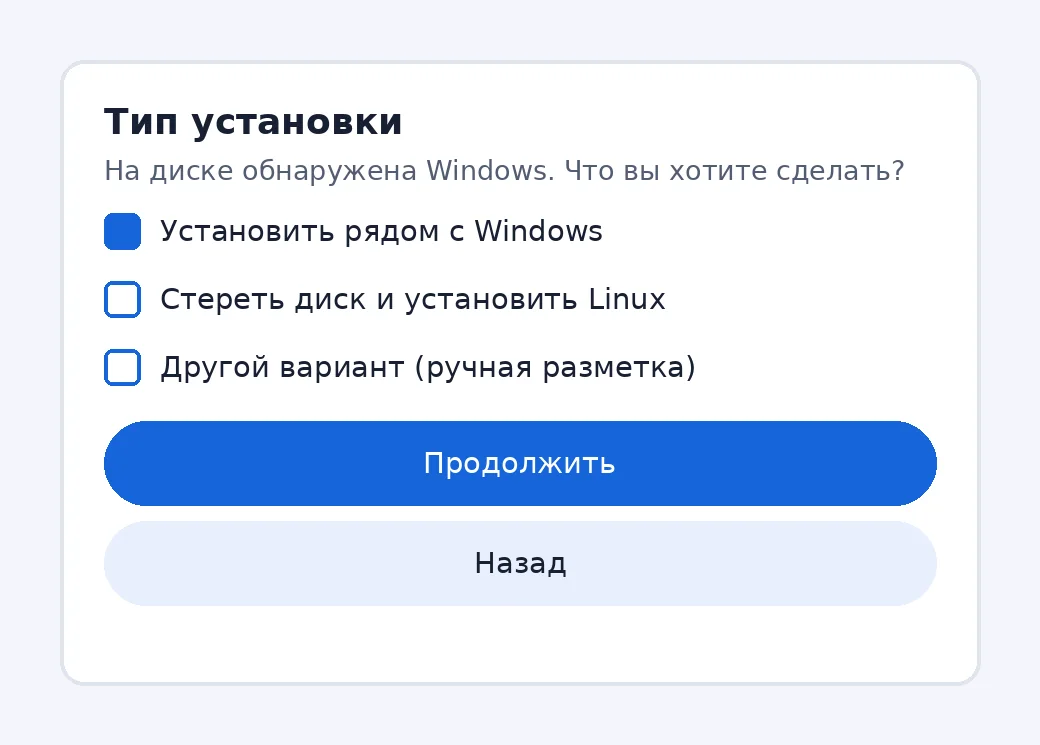
На шаге выбора типа установки есть три основных варианта. Если на диске уже есть Windows, установщик покажет пункт установки рядом с ней: выберите его, укажите, сколько места отдать Linux, и продолжайте. Пункт стирания диска удалит все, включая Windows, поэтому выбирайте его только если уверены. Вариант ручной разметки нужен опытным пользователям.
Дальше укажите часовой пояс, имя пользователя, имя компьютера и пароль. Дождитесь окончания копирования файлов, затем извлеките флешку и перезагрузите компьютер. При включении появится меню GRUB, в котором можно выбрать Linux или Windows.
Первые настройки
После первого входа обновите систему через менеджер обновлений или в терминале командами:
sudo apt update
sudo apt upgrade
Команды в таком виде подходят для Ubuntu и Mint. В Fedora используется другой менеджер пакетов. Затем откройте менеджер драйверов и установите рекомендованные драйверы видеокарты и Wi-Fi, если система их предложит. Проверьте работу звука, камеры и спящего режима.
Установите нужные программы из центра приложений: браузер, офисный пакет, редактор кода. Для Windows-программ, которых нет в Linux, поищите аналоги или используйте веб-версии.
Частые проблемы и как вернуть Windows
- Компьютер не загружается с флешки - проверьте порядок загрузки и режим UEFI, отключите Secure Boot, если дистрибутив его не поддерживает.
- После установки загружается только Windows - выберите Linux в меню загрузки или восстановите загрузчик из live-режима.
- Нет Wi-Fi - установите драйвер в менеджере драйверов или подключитесь кабелем.
- Система не видит раздел Windows - проверьте, что быстрая загрузка отключена.
Если Linux не подошла, ее можно убрать. Загрузитесь в Windows, откройте Управление дисками, удалите разделы Linux и расширьте раздел Windows на освободившееся место. Загрузчик Windows при необходимости восстанавливается с установочного носителя Windows. Делайте это только при актуальной резервной копии.
Вопросы и ответы
Можно ли установить Linux на тот же диск, где стоит Windows?
Да, для этого в Windows сжимают системный раздел и устанавливают Linux в освободившееся место. Установщик создаст меню выбора системы при включении.
Какой дистрибутив лучше для новичка?
Чаще всего советуют Linux Mint или Ubuntu: у них простой установщик, понятный рабочий стол и много инструкций.
Нужна ли флешка для установки?
Обычно да. Альтернативой служит установка с внешнего диска или по сети, но флешка самый простой путь.
Потеряю ли я данные Windows при установке рядом?
При правильной разметке данные остаются на месте, но резервная копия обязательна: любая ошибка с разделами опасна.
Что такое WSL и заменит ли он Linux?
WSL запускает среду Linux внутри Windows, в основном для работы с командной строкой и программирования. Полноценной заменой системы он не является.