Как ускорить Windows 10 и 11: что реально помогает
Чтобы ускорить Windows, сначала нужно понять, что именно тормозит: процессор, память или диск. Ниже порядок диагностики в Диспетчере задач, настройки, которые действительно помогают, таблица эффекта от железа и разбор мифов о программах-оптимизаторах.
Содержание
Сначала диагностика: что именно тормозит
Нажмите Ctrl+Shift+Esc, чтобы открыть Диспетчер задач. На вкладке Процессы видна загрузка процессора, памяти, диска и сети. Нажатием на заголовок столбца можно отсортировать программы по потреблению.
Откройте вкладку Производительность и посмотрите на графики во время тормозов. Если загрузка диска держится около 100%, а процессор почти свободен, проблема в накопителе. Если занята почти вся память, система уходит в файл подкачки и замедляется. Если нагружен процессор, ищите конкретную программу в списке процессов.
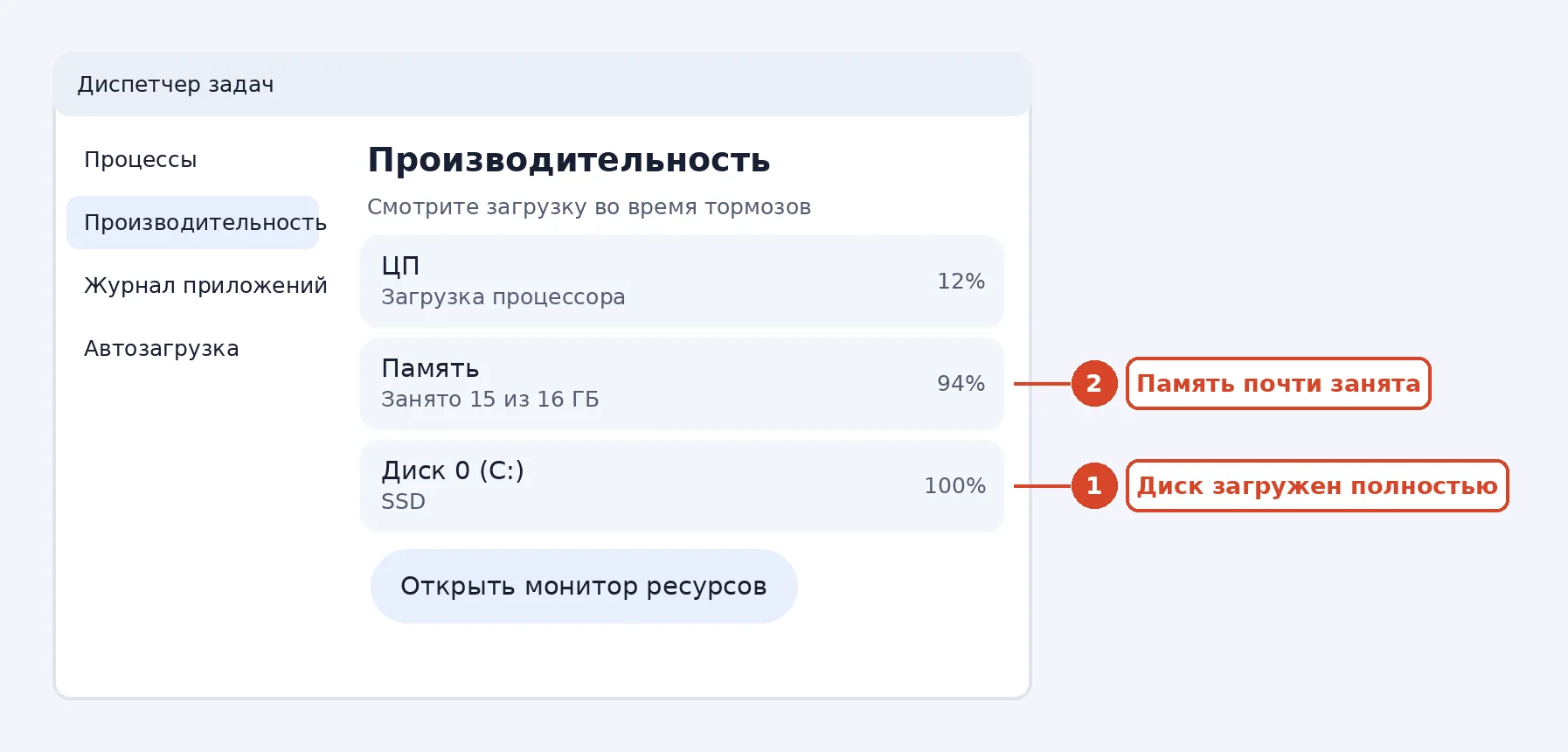
Запомните, какая программа забирает больше всего ресурсов. Часто виновник один: браузер с десятками вкладок, обновление, антивирусная проверка или фоновая синхронизация облака. Закройте его и посмотрите, стало ли легче.
Автозагрузка: лишние программы при старте
Каждая программа, которая запускается вместе с Windows, удлиняет загрузку и занимает память. Управлять ими можно в Параметры -> Приложения -> Автозагрузка. Там удобный список с переключателями и пометкой влияния на запуск.
Тот же список есть в Диспетчере задач на вкладке Автозагрузка. Щелкните программу правой кнопкой и выберите Отключить. Сама программа при этом не удаляется, ее можно запустить вручную.
Что можно отключать без опасений: мессенджеры, облачные клиенты, игровые лаунчеры, программы для принтеров, обновлялки сторонних приложений. Не трогайте драйверы видеокарты и звука, антивирус и службы производителя ноутбука, которые отвечают за клавиши яркости и звука.
Фоновые приложения и настройки питания
Некоторые приложения из магазина Windows продолжают работать в фоне. В новых сборках Windows 11 откройте Параметры -> Система -> Питание и батарея -> Использование батареи, у нужного приложения выберите Управление фоновой активностью и значение Никогда. В других сборках путь другой: Параметры -> Приложения -> Установленные приложения, три точки у программы, Дополнительные параметры и пункт про разрешение работы в фоне. Названия зависят от версии.
Ноутбукам важна схема электропитания. В режиме экономии процессор работает медленнее, чтобы дольше держалась батарея. Откройте Параметры -> Система -> Питание и батарея и выберите режим питания Оптимальная производительность, пока ноутбук подключен к розетке. Для настольного компьютера подойдет сбалансированный режим.
Заодно проверьте, нет ли в системе включенных эффектов, которые нагружают слабое устройство. В Параметры -> Специальные возможности -> Визуальные эффекты можно отключить анимацию и прозрачность. На современных компьютерах прирост невелик, а на старых ноутбуках с интегрированной графикой он заметен.
Свободное место, обновления и драйверы
Если на системном диске остается менее 10-15% свободного объема, Windows начинает работать заметно медленнее: некуда писать временные файлы и обновления. Как освободить место, подробно описано в статье как очистить диск C.
Обновления тоже влияют на скорость. После крупного обновления система несколько часов индексирует файлы и ставит компоненты в фоне, и в это время все может работать медленнее. Откройте Параметры -> Центр обновления Windows и дайте установке завершиться, затем перезагрузите компьютер.
Старые драйверы видеокарты, чипсета и сетевой карты нередко вызывают тормоза и зависания. Берите их с сайта производителя ноутбука или комплектующих, а не из сторонних сборников.
Вирусы и нежелательные программы
Если компьютер стал тормозить внезапно, а Диспетчер задач показывает незнакомый процесс с высокой нагрузкой, проверьте систему встроенной защитой. Откройте Безопасность Windows -> Защита от вирусов и угроз -> Параметры сканирования и выберите Автономный просмотр Microsoft Defender. Он перезагрузит компьютер и найдет то, что скрывается в работающей системе.
Отдельно просмотрите расширения браузера и список установленных программ. Панели поиска, ускорители и мастера очистки, которые вы не помните, лучше удалить в Параметры -> Приложения -> Установленные приложения. Подробнее о безопасности паролей и аккаунтов читайте в рубрике Сервисы.
Железо: что даст реальный эффект
Если программных настроек недостаточно, ускорить компьютер можно заменой компонентов. Таблица показывает, где эффект заметнее всего.
| Что сделать | Когда поможет | Ожидаемый результат |
|---|---|---|
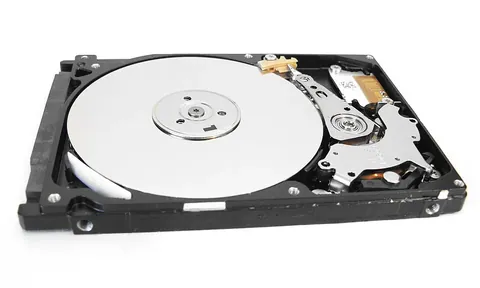
| Заменить жесткий диск на SSD | Диск загружен на 100%, долгая загрузка системы | Самый заметный прирост: быстрый старт и запуск программ |
| Добавить оперативную память | Занята почти вся память, мало вкладок и программ помещается | Меньше обращений к файлу подкачки, система отзывчивее |
| Заменить процессор | Процессор загружен на 100% в обычных задачах | Дорого, обычно требует замены материнской платы |
| Заменить видеокарту | Проблемы в играх и графических программах | На офисные задачи почти не влияет |
| Почистить от пыли и заменить термопасту | Шумит, греется, процессор сбрасывает частоту | Устраняет замедление из-за перегрева |
Самое выгодное вложение для старого компьютера - SSD. О том, как выбрать накопитель по интерфейсу и ресурсу, рассказано в статье как выбрать SSD. Современной Windows комфортно с 8 ГБ памяти, а для работы с множеством вкладок и программ лучше 16 ГБ.
Мифы об оптимизаторах
Программы, которые обещают ускорить компьютер одной кнопкой, чаще всего не дают ощутимого эффекта. Многие из них удаляют записи реестра, чистят кэш браузера или останавливают службы. Прироста от этого мало, а риск сломать систему и получить рекламные программы заметен.
- Очистка реестра не ускоряет Windows: лишние записи занимают несколько килобайт и не влияют на скорость.
- Дефрагментация SSD не нужна и вредна: Windows сама выполняет для твердотельных дисков безопасную оптимизацию.
- Отключение служб по списку из интернета нередко ломает обновления, звук или печать.
- Ручная очистка оперативной памяти бесполезна: система сама освобождает ее, когда нужно.
Лучше всего работают простые меры: чистая автозагрузка, свободное место, свежие драйверы и SSD. Если после всего компьютер все равно тормозит, а система старая и сильно засорена, подумайте о чистой установке. Как подготовить для нее носитель, описано в статье загрузочная флешка Windows.
Вопросы и ответы
Почему компьютер тормозит сразу после включения?
В первые минуты запускаются программы из автозагрузки и идет проверка обновлений. Отключите лишние пункты в Параметры -> Приложения -> Автозагрузка и проверьте, что система установлена на SSD.
Сколько оперативной памяти нужно Windows?
Для офисных задач и браузера обычно достаточно 8 ГБ, для комфортной работы со множеством программ и вкладок лучше 16 ГБ. Точные требования уточняйте для своих приложений.
Помогают ли программы-оптимизаторы?
Чаще всего нет. Они делают то, что можно сделать вручную, а лишние действия вроде чистки реестра ускорения не дают.
Нужно ли переустанавливать Windows, чтобы ускорить компьютер?
Не всегда. Сначала проверьте автозагрузку, место на диске, драйверы и вирусы. Чистая установка полезна, если систему много лет не обслуживали и она сильно засорена.
Что даст замена жесткого диска на SSD?
Это самый заметный прирост для старого компьютера: система загружается и открывает программы значительно быстрее. Эффект зависит от модели диска и остальных компонентов.