Как сделать загрузочную флешку Windows 11 и 10
Загрузочная флешка Windows нужна для чистой установки, переустановки и восстановления системы, когда компьютер не запускается. Ниже два рабочих способа: официальная утилита Media Creation Tool и программа Rufus, а также порядок загрузки с флешки и разбор типичных ошибок.
Содержание
Что понадобится для создания флешки
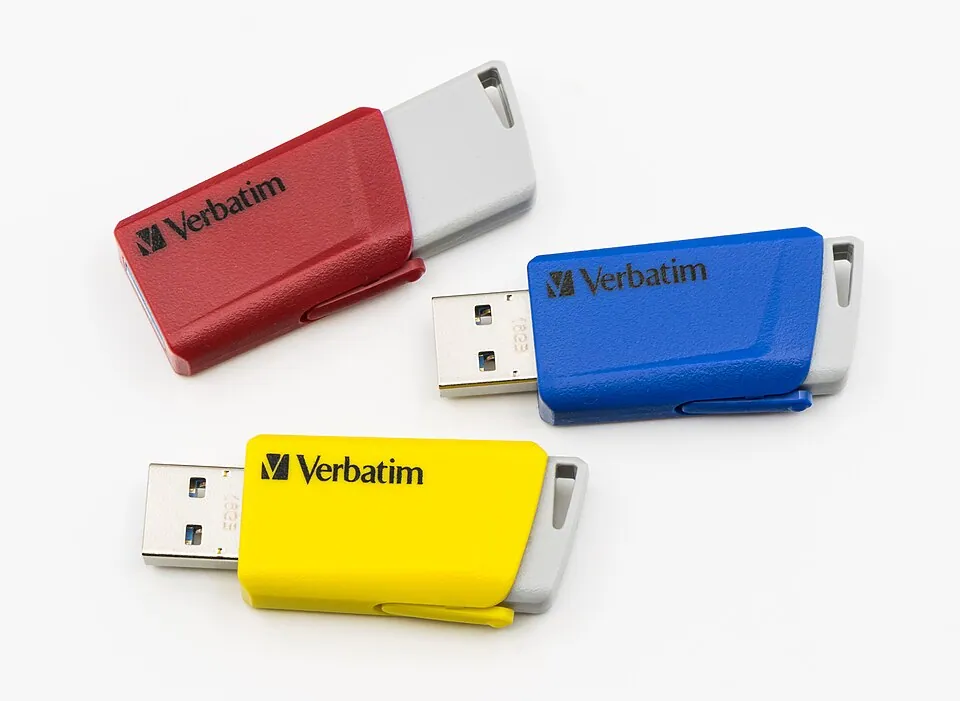
Для записи потребуется USB-накопитель объемом не менее 8 ГБ. Microsoft рекомендует брать пустую флешку, потому что при создании носителя все данные на ней удаляются. Заранее скопируйте нужные файлы в другое место.
Второе условие - рабочий компьютер с интернетом, на котором вы будете готовить носитель. Сам образ системы весит несколько гигабайт, поэтому скачивание займет время. Прикинуть его заранее поможет калькулятор времени скачивания.
Если Windows уже установлена, но вы хотите переустановить ее, сохраните документы, фотографии и пароли. Лицензия на современных компьютерах обычно привязана к устройству и подтянется сама после установки той же редакции, но уточните это для своей копии.
- флешка на 8 ГБ или больше, лучше USB 3.0;
- рабочий компьютер с доступом в интернет;
- права администратора на этом компьютере;
- резервная копия данных с флешки и с компьютера, где будет установка.
Способ 1: Media Creation Tool от Microsoft
Официальная утилита скачивает актуальный образ и сама записывает его на флешку. Она подходит большинству пользователей, потому что не требует настроек. Найдите страницу Создание установочного носителя для Windows на сайте microsoft.com и скачайте нужную версию программы: отдельно для Windows 11 и для Windows 10.
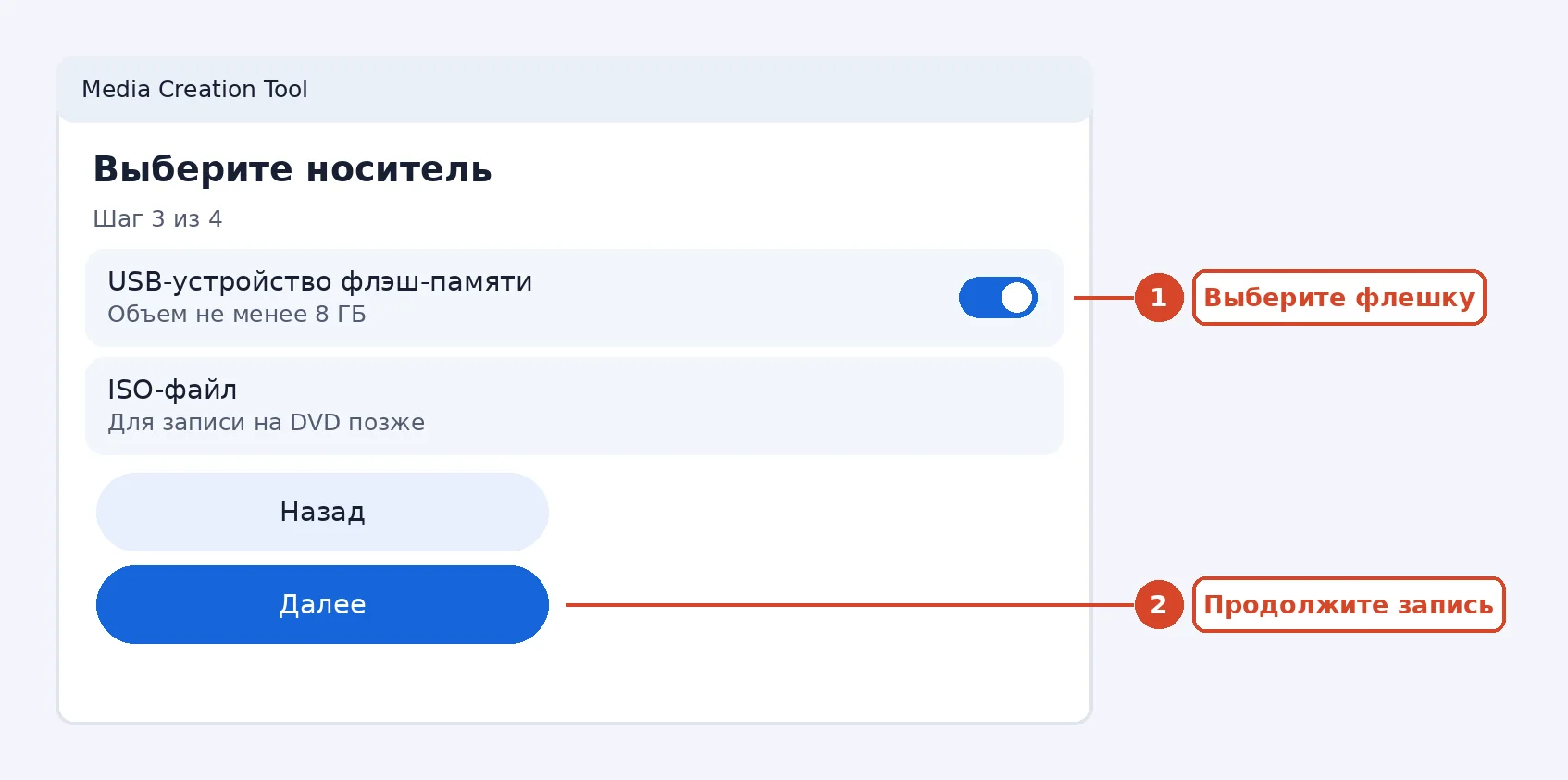
Вставьте флешку и запустите файл MediaCreationTool.exe от имени администратора. Порядок действий такой:
- Примите условия лицензии.
- Оставьте галочку Использовать рекомендуемые параметры для этого компьютера или снимите ее, если образ нужен для другого ПК, и выберите язык, выпуск и архитектуру.
- На шаге Выберите носитель укажите USB-устройство флэш-памяти, а не ISO-файл.
- Выберите вашу флешку из списка. Если ее нет, нажмите Обновить список дисков.
- Дождитесь загрузки и записи, затем нажмите Готово.
Процесс занимает от 15 минут до часа, в зависимости от скорости интернета и самой флешки. Не извлекайте носитель до сообщения о готовности.
Способ 2: Rufus и готовый ISO-образ
Rufus - бесплатная программа для записи образов, она удобна, когда ISO уже есть на диске или нужно выбрать схему разметки. Скачивайте ее только с официального сайта разработчика, а не из сторонних каталогов.
Образ ISO можно получить на сайте Microsoft или взять тот, что вы получили законным способом по своей лицензии. Если загрузка с сайта Microsoft недоступна в вашей сети, используйте другой законный источник и проверьте, что файл не изменен.
Запустите Rufus, вставьте флешку и заполните поля в окне программы:
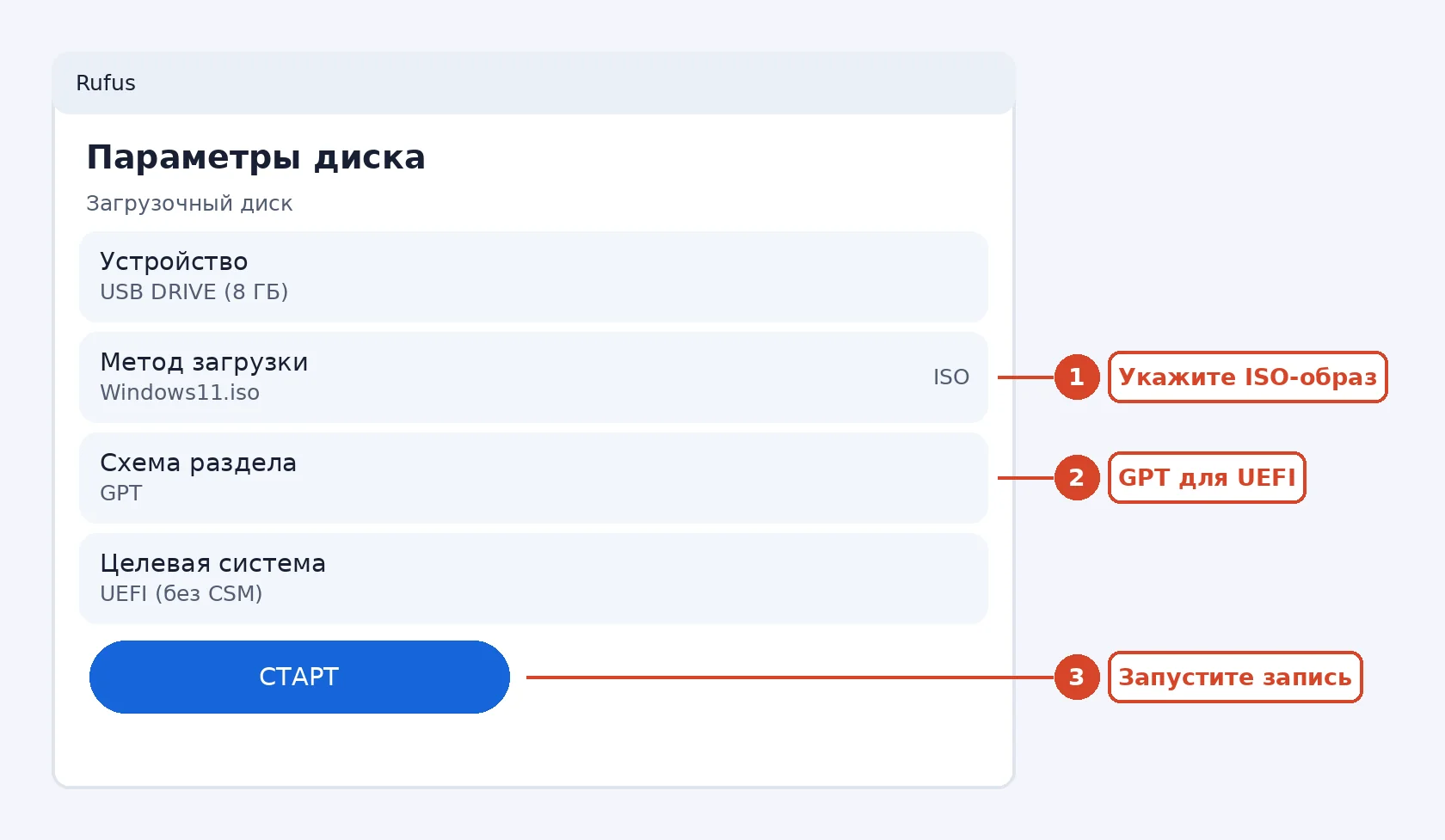
В поле Метод загрузки выберите Диск или ISO-образ и нажмите Выбрать, чтобы указать файл. Остальное подберется автоматически, но проверьте два параметра: схему раздела и целевую систему.
GPT или MBR, UEFI или BIOS
Современные компьютеры загружаются в режиме UEFI и ставят систему на диск со схемой GPT. Старые модели работают в режиме BIOS (Legacy) с диском MBR. Windows 11 официально требует UEFI, поэтому для нее выбирайте GPT и целевую систему UEFI.
| Компьютер | Схема раздела | Целевая система |
|---|---|---|
| Новый ПК или ноутбук, Windows 11 | GPT | UEFI (без CSM) |
| Компьютер среднего возраста, Windows 10 | GPT | UEFI |
| Старый ПК с BIOS | MBR | BIOS или UEFI-CSM |
Если не уверены, откройте на компьютере программу Сведения о системе (msinfo32) и посмотрите строку Режим BIOS. В ней будет указано UEFI или Устаревший. Подробнее о том, как смотреть такие данные, написано в статье как узнать характеристики компьютера.
После выбора параметров нажмите СТАРТ, согласитесь с предупреждением об удалении данных и дождитесь строки ГОТОВ.
Как загрузиться с флешки
Вставьте записанную флешку в компьютер, где будете ставить систему, и перезагрузите его. Сразу после включения несколько раз нажимайте клавишу вызова Boot Menu - меню выбора загрузочного устройства. В списке выберите флешку, обычно ее имя содержит слово USB или название производителя.
Клавиши зависят от производителя, и у разных моделей одной марки они отличаются. Используйте таблицу как ориентир и сверяйтесь с подсказкой на экране при включении.
| Производитель | Клавиша Boot Menu | Вход в BIOS |
|---|---|---|
| ASUS | F8 или Esc | F2 или Del |
| Acer | F12 | F2 |
| Dell | F12 | F2 |
| HP | Esc, затем F9 | Esc, затем F10 |
| Lenovo | F12 или кнопка Novo | F2 или Fn+F2 |
| MSI | F11 | Del |
| Gigabyte | F12 | Del |
Если Boot Menu не открывается, зайдите в BIOS и в разделе Boot поставьте флешку первой в очереди загрузки. На ноутбуках с быстрой загрузкой может потребоваться сначала отключить Fast Boot, иначе клавиша не успеет сработать.
Частые ошибки и как их исправить
Большинство проблем связано с режимом загрузки и качеством носителя. Разберите их по порядку, прежде чем перезаписывать флешку.
- Компьютер не видит флешку в Boot Menu. Проверьте, что носитель записан в нужной схеме: для UEFI нужна GPT, для старого BIOS - MBR. Попробуйте другой порт USB, лучше сзади системного блока.
- Ошибка при создании носителя в Media Creation Tool. Отключите лишние USB-устройства, перезапустите утилиту от имени администратора и проверьте свободное место на системном диске.
- Установщик не видит диск. На некоторых ноутбуках нужен драйвер контроллера накопителя. Скачайте его с сайта производителя ноутбука и загрузите кнопкой Загрузка в окне выбора диска.
- Windows 11 сообщает, что компьютер не соответствует требованиям. Проверьте наличие TPM 2.0, режим UEFI и включенный Secure Boot в BIOS. Официальные требования приведены на сайте Microsoft.
- Файл образа больше 4 ГБ не помещается. Флешка отформатирована в FAT32. Rufus сам разбивает образ, если выбрана подходящая файловая система.
Если флешка стала странно отображаться после записи (на ней видна лишь небольшая часть объема), это нормально: на носителе создан загрузочный раздел. Чтобы вернуть полный объем, очистите накопитель в Управлении дисками или командой diskpart и создайте раздел заново.
Что делать после установки
Когда система установлена, извлеките флешку, чтобы компьютер не пытался снова загрузиться с нее. Проверьте установку обновлений в Параметры -> Центр обновления Windows и убедитесь, что установлены драйверы видеокарты и сети. Если хочется ускорить работу новой системы, пригодится материал как ускорить Windows.
Загрузочную флешку стоит сохранить: она пригодится при сбое системы. Подпишите ее и не используйте для обычных файлов, чтобы случайно не стереть образ.
Вопросы и ответы
Какого объема нужна флешка для Windows 11?
Microsoft указывает минимум 8 ГБ. Лучше брать флешку на 16 ГБ с USB 3.0, чтобы запись и установка шли быстрее.
Можно ли использовать флешку с файлами?
Технически можно, но все данные на ней при записи будут удалены. Скопируйте нужное заранее или возьмите пустой накопитель.
Чем Rufus отличается от Media Creation Tool?
Media Creation Tool сам скачивает образ и записывает его без настроек. Rufus работает с готовым ISO и позволяет выбрать схему раздела и режим загрузки.
Как понять, нужна ли GPT или MBR?
Откройте msinfo32 и посмотрите Режим BIOS. Если указано UEFI, выбирайте GPT, если Устаревший, выбирайте MBR.
Что делать, если Boot Menu не открывается?
Войдите в BIOS и поставьте флешку первой в списке загрузки, а также отключите быструю загрузку Fast Boot.