Как сделать резервную копию телефона на Android и iPhone
Резервная копия телефона - это сохраненная копия контактов, настроек, приложений и фото, из которой можно восстановить данные после потери, поломки или сброса устройства. Рассказываем, как сделать копию на Android через аккаунт Google, на iPhone через iCloud и компьютер, как проверить ее и восстановить.
Содержание
Что входит в резервную копию
Состав копии зависит от системы. Обычно в нее попадают контакты, календарь, настройки устройства, список установленных приложений, сообщения SMS и часть данных приложений. Фото и видео сохраняются отдельной службой или тем же облаком, если вы включили синхронизацию.
В копию обычно не попадает то, что хранится только на самом устройстве по соображениям безопасности: отпечатки пальцев и данные Face ID, платежные карты в кошельке, часть токенов входа. Эти данные придется настраивать заново.
Есть и два разных понятия, которые часто путают. Синхронизация держит данные одинаковыми на всех устройствах: удалили фото на телефоне - оно может исчезнуть и в облаке. Резервная копия хранит снимок состояния на момент создания. Нужны оба варианта.
Android: копия через аккаунт Google
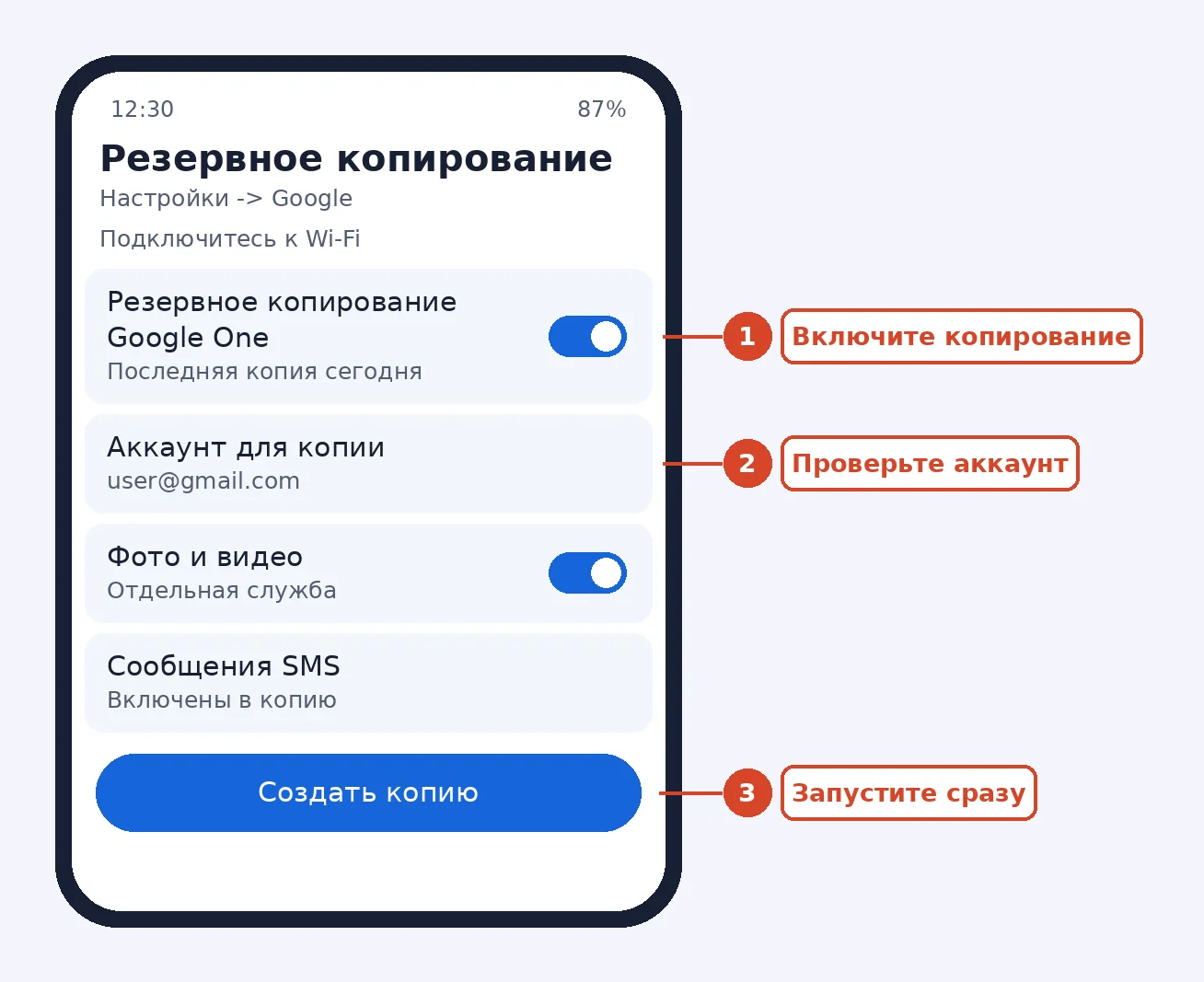
На большинстве телефонов с Android путь такой: Настройки -> Google -> Резервное копирование. На некоторых телефонах пункт находится в разделе Система или в учетных записях и архивации, например у Samsung это Настройки -> Учетные записи и архивация.
Включите переключатель резервного копирования Google One и выберите аккаунт, в котором будет храниться копия. Нажмите Создать копию, чтобы запустить процесс сразу, и дождитесь сообщения об окончании. Дальше копия будет обновляться автоматически, обычно когда телефон заряжается и подключен к Wi-Fi.
Бесплатно в аккаунте Google доступен ограниченный объем, он общий для Почты, Диска и Фото. Если места не хватает, освободите его или посмотрите условия расширения в самом приложении Google One. Конкретные тарифы уточняйте в приложении.
Настройки по брендам
У производителей есть свои облака и пункты меню. Названия отличаются, поэтому если нужного пункта нет, воспользуйтесь поиском в настройках по слову резервное.
| Бренд | Где искать | Что дополнительно |
|---|---|---|
| Samsung | Учетные записи и архивация | Samsung Cloud и Smart Switch |
| Xiaomi | Настройки -> Mi Аккаунт -> Xiaomi Cloud | Облако Xiaomi, копия на ПК |
| Google Pixel | Настройки -> Система -> Резервное копирование | Копия через Google One |
| Другие модели | Поиск в настройках по слову резервное | Приложение производителя |
IPhone: копия в iCloud
Откройте Настройки, нажмите на свое имя, затем iCloud -> Резервная копия в iCloud. Включите переключатель и нажмите Создать резервную копию. Копирование идет при подключении к Wi-Fi, поэтому на время процесса не отключайтесь от сети.
После включения iPhone будет делать копию автоматически, пока телефон заблокирован, подключен к питанию и к Wi-Fi. Дата последней копии отображается под кнопкой создания. Если дата старая, значит автоматическое копирование не срабатывает, и причину стоит найти.
Бесплатный объем iCloud небольшой, поэтому копия часто не помещается. Тогда либо удалите лишнее и отключите резервирование приложений, которые вам не нужны, либо выберите платный тариф iCloud+ или копию на компьютер.
IPhone: копия на компьютер
Копию можно хранить на Mac или Windows без облака. На Mac с современной macOS откройте Finder, подключите iPhone кабелем и выберите устройство в боковом меню. На Windows используйте приложение Apple Devices или iTunes. Нажмите Создать резервную копию сейчас.
Чтобы в копию попали пароли, данные Здоровья и сохраненные сети Wi-Fi, поставьте галочку Зашифровать локальную копию и придумайте пароль, который запомните точно. Забытый пароль восстановить нельзя, и копия станет бесполезной.
Фото, видео и мессенджеры
Фото лучше сохранять отдельно. На Android это Google Фото с включенной автозагрузкой, на iPhone - Фото iCloud. Дополнительно раз в несколько месяцев переносите оригиналы на компьютер или внешний диск.
Переписки в мессенджерах имеют свои настройки. В WhatsApp резервная копия чатов настраивается внутри приложения в разделе чатов. Telegram хранит чаты на своих серверах, поэтому отдельная копия нужна только для секретных чатов, которых в облаке нет. Подробнее о переезде читайте в статье про перенос данных на новый телефон.
Копия на компьютер с Android
Для Android без облака подойдет простой способ: подключите телефон кабелем, на экране телефона выберите режим передачи файлов и скопируйте нужные папки в проводнике, например DCIM с фото и Download с загрузками. Так сохраняются файлы, но не настройки и не данные приложений.
Для полной копии с настройками используйте программу производителя, например Smart Switch для Samsung. Она создает копию на компьютере и позволяет восстановить ее позже.
Как проверить копию и восстановить
Копия, которую ни разу не проверяли, может оказаться пустой. После создания посмотрите дату и размер: на Android - в разделе резервного копирования Google One, на iPhone - в Настройки -> iCloud -> Управление хранилищем -> Резервные копии.
Восстановление происходит при настройке нового или сброшенного телефона. На Android выберите копирование данных из облачной копии и войдите в аккаунт Google. На iPhone на экране приложений и данных выберите Восстановить из копии iCloud или подключите телефон к компьютеру и выберите Восстановить из копии.
Как часто делать копии? Если включено автоматическое копирование, раз в день этого достаточно. Перед обновлением системы, ремонтом телефона или поездкой делайте копию вручную. Для входов в сервисы подберите надежные пароли, например через генератор паролей.
Частые ошибки
- Копия не создается из-за нехватки места в облаке - освободите место или смените способ.
- Копирование идет только по Wi-Fi, а телефон подключен к мобильному интернету.
- Забыт пароль от зашифрованной локальной копии.
- Копия есть, но фото в нее не входят, потому что для фото нужна отдельная служба.
- Копию никогда не проверяли и не пробовали восстановить.
Вопросы и ответы
Чем резервная копия отличается от синхронизации?
Синхронизация держит данные одинаковыми на всех устройствах, и удаление в одном месте может затронуть остальные. Резервная копия хранит снимок на момент создания и позволяет вернуть удаленное.
Сколько места нужно под копию?
Зависит от количества приложений и данных. Размер копии виден в настройках облака, а бесплатного объема может не хватить.
Входят ли фото в копию iCloud?
Если включены Фото iCloud, они хранятся отдельно и в копию не дублируются. Если фото хранятся только на телефоне, они попадают в копию, пока хватает места.
Что делать, если забыл пароль от копии на компьютере?
Восстановить пароль нельзя, поэтому сохраните его в менеджере паролей. Если копия утрачена, создайте новую без шифрования или с новым паролем.
Как часто делать резервную копию?
При включенном автоматическом копировании этого достаточно. Перед обновлением системы и ремонтом сделайте копию вручную.