Как перенести данные со старого телефона на новый
Чтобы перенести данные со старого телефона на новый, не нужно ничего копировать вручную: контакты, фото, приложения и настройки переезжают через аккаунт, кабель или фирменную программу производителя. Ниже порядок действий для Android, iPhone и перехода между ними, а также то, что приходится переносить отдельно: мессенджеры и коды двухфакторной защиты.
Содержание
Что нужно перенести и что переедет само
Перед началом составьте короткий список. Обычно переносят контакты, фото и видео, сообщения, приложения с их данными, заметки, календарь, пароли и настройки. Часть этого переезжает автоматически при входе в аккаунт, а часть требует отдельных действий.
Отдельно стоит подумать о том, что привязано к самому телефону, а не к аккаунту: коды из приложений-аутентификаторов, банковские приложения, электронные карты и ключи доступа. Если их не перенести заранее, после сброса старого телефона войти в сервисы будет трудно.
Перед любым переносом зарядите оба устройства хотя бы наполовину и подключите их к Wi-Fi. Положите телефоны рядом: многие способы работают только на небольшом расстоянии.
Android на Android: аккаунт Google и кабель
Самый простой способ - первоначальная настройка нового телефона. На экране приветствия выберите язык, подключитесь к Wi-Fi и на вопрос о копировании данных нажмите Копировать. Затем выберите, откуда переносить: с телефона Android или из облачной копии.
Если выбрали старый телефон, на нем откроется запрос на подтверждение. Подтвердите вход в аккаунт Google, отметьте нужные типы данных и дождитесь окончания копирования. Для скорости и надежности можно соединить телефоны кабелем USB-C, если он есть в комплекте.
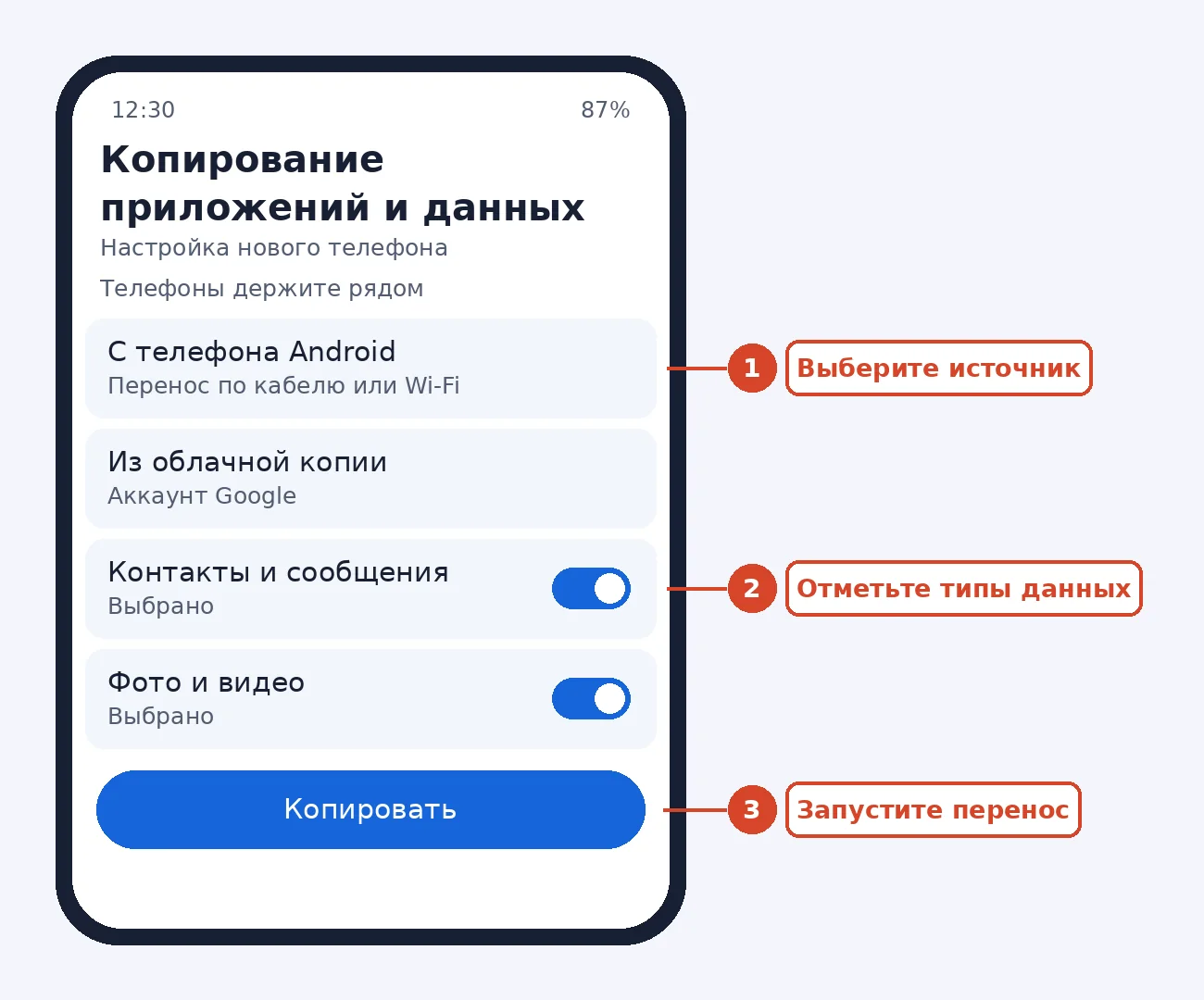
Если новый телефон уже настроен, перенос можно выполнить через облачную копию. На старом телефоне включите резервное копирование Google в настройках, а на новом при настройке войдите в тот же аккаунт и выберите последнюю копию. Подробный порядок создания копии описан в статье про резервную копию телефона.
IPhone на iPhone: Быстрое начало и iCloud
У Apple для этого есть функция Быстрое начало. Новый iPhone включают рядом со старым, и на старом появляется предложение настроить новое устройство с вашим Apple ID. Нажмите Продолжить, наведите камеру старого телефона на анимацию на новом и введите код-пароль старого.
Дальше выберите способ переноса. Можно передать данные напрямую между двумя телефонами или восстановить их из копии iCloud. Оба устройства на время переноса должны находиться рядом и желательно стоять на зарядке. Для Быстрого начала нужны два iPhone с достаточно новой версией iOS; точные требования сверьте на странице поддержки Apple.
Бесплатно в iCloud доступен небольшой объем, поэтому если фото и приложений много, перед копированием проверьте свободное место в хранилище. Иначе копия не уместится, и придется выбирать прямой перенос между устройствами.
Между Android и iPhone
С Android на iPhone данные переносит приложение Перенос на iOS от Apple. Установите его на старый Android-телефон из магазина приложений. На новом iPhone на этапе настройки выберите пункт Перенести данные с Android и введите код, который покажет iPhone. Если iPhone уже настроен, придется сбросить его до заводских настроек или перенести данные вручную.
Приложение умеет переносить контакты, историю сообщений, фото и видео, календари и аккаунты электронной почты. Платные приложения и их данные не переезжают: их придется найти и установить заново. Бесплатные приложения iPhone предложит скачать из App Store.
В обратную сторону, с iPhone на Android, используется помощник настройки на новом Android-телефоне. На экране копирования данных выберите iPhone, подключите телефоны кабелем или следуйте подсказкам на экране. Фото и контакты можно также перенести через облако: загрузите их в Google Фото и Google Контакты.
| Направление | Основной способ | Что не переносится |
|---|---|---|
| Android - Android | Настройка нового телефона, аккаунт Google | Часть настроек производителя |
| iPhone - iPhone | Быстрое начало, iCloud | Данные, не попавшие в копию |
| Android - iPhone | Приложение Перенос на iOS | Платные приложения, часть данных мессенджеров |
| iPhone - Android | Помощник настройки Android | Покупки Apple, iMessage |
Мессенджеры и коды входа отдельно
История переписки в мессенджерах переносится по своим правилам. В WhatsApp для переноса используется резервная копия или встроенная функция переноса чатов, причем при смене платформы возможности зависят от версии приложения. Прочитайте справку внутри самого приложения, раздел про перенос чатов, перед тем как удалять данные на старом телефоне.
Telegram хранит переписку в облаке: достаточно войти на новом телефоне по номеру и коду. Но секретные чаты в облако не попадают и остаются только на устройстве, где были созданы.
Приложения с кодами двухфакторной защиты нужно настраивать особенно осторожно. Не сбрасывайте старый телефон, пока не убедитесь, что коды работают на новом. Многие аутентификаторы умеют экспортировать аккаунты в виде QR-кода или в файл. Если способа экспорта нет, зайдите в каждый сервис и заново привяжите приложение, пользуясь резервными кодами.
Фирменные утилиты производителей
У крупных производителей есть собственные программы для переезда. Например, Samsung Smart Switch переносит данные с другого телефона на Galaxy по кабелю, по Wi-Fi или через компьютер. Подобные утилиты есть у других брендов, обычно они встроены в первоначальную настройку.
Фирменные программы удобны тем, что переносят и настройки оболочки: расположение значков, обои, будильники, сообщения. Если у вас новый телефон того же бренда, что и старый, начните именно с такой утилиты, а уже потом докачивайте недостающее через аккаунт Google.
Чек-лист перед сбросом старого телефона
Не торопитесь стирать старое устройство. Сначала пройдите по списку:
- фото и видео открываются на новом телефоне или в облаке;
- контакты и календарь на месте;
- мессенджеры работают, нужные чаты сохранены;
- коды двухфакторной защиты и банковские приложения проверены;
- менеджер паролей синхронизирован, список паролей доступен;
- из аккаунтов Google и Apple старый телефон выходить нужно уже после проверки.
Только после этого выполните сброс до заводских настроек. Перед продажей или передачей телефона обязательно выйдите из аккаунтов и удалите устройство из списка в настройках аккаунта. Для создания надежных паролей к новым входам удобно генератор паролей.
Частые проблемы при переносе
Если перенос зависает, проверьте заряд и подключение к Wi-Fi, перезагрузите оба телефона и начните заново. Для кабельного переноса попробуйте другой кабель: многие кабели рассчитаны только на зарядку и не передают данные.
Если не хватает места на новом телефоне, переносите данные по частям: сначала контакты и приложения, потом фото. Если фото много, загрузите их в облако на старом телефоне и скачайте на новом уже после настройки.
Если после переноса часть приложений просит войти заново, это нормально: многие сервисы не хранят пароли в копиях. Держите под рукой логины и способы восстановления доступа. О защите входа подробнее в материале про двухфакторную аутентификацию.
Вопросы и ответы
Можно ли перенести данные без интернета?
Да, если соединить телефоны кабелем или использовать прямой перенос между устройствами. Но для входа в аккаунты и загрузки приложений все равно понадобится Wi-Fi.
Переедут ли платные приложения при переходе с Android на iPhone?
Нет, платные приложения не переносятся между системами. Их придется приобрести заново, если разработчик не предлагает общий доступ.
Как сохранить переписку в WhatsApp при смене телефона?
Используйте встроенную функцию переноса или резервную копию внутри приложения. Порядок зависит от платформы, поэтому сначала откройте справку WhatsApp в настройках.
Сколько времени занимает перенос?
От нескольких минут до нескольких часов. Время зависит от объема фото и видео, скорости Wi-Fi и способа подключения.
Когда можно сбрасывать старый телефон?
Только после проверки контактов, фото, мессенджеров и кодов двухфакторной защиты на новом устройстве.