Двухфакторная аутентификация: как включить и не потерять доступ
Двухфакторная аутентификация добавляет к паролю второй шаг входа, поэтому украденный пароль сам по себе уже ничего не даёт. Ниже разобрано, какие бывают способы, как включить защиту на популярных сервисах, как сохранить резервные коды и что делать при смене телефона.
Содержание
Что такое двухфакторная аутентификация и зачем она нужна
Обычный вход защищён одним фактором: паролем. Если пароль подсмотрели, угадали или он утёк вместе с базой сайта, аккаунт открыт. При двухфакторной аутентификации после пароля сервис просит подтвердить вход ещё одним способом: кодом, нажатием в приложении или физическим ключом.
Фактор - это то, что вы знаете (пароль), то, чем владеете (телефон, ключ), и то, что вам присуще (отпечаток, лицо). Двухфакторная схема сочетает два разных типа. Злоумышленнику придётся украсть и пароль, и ваш телефон.
Такая защита особенно нужна для почты, Госуслуг, банков, мессенджеров и аккаунтов, к которым привязаны платежи. Почта важнее всего: через неё сбрасывают пароли от остальных сервисов.
Виды второго фактора
| Способ | Как работает | Плюсы и минусы |
|---|---|---|
| SMS с кодом | Сервис присылает код на номер телефона | Просто, но SMS можно перехватить при подмене SIM или утрате номера |
| Приложение-аутентификатор | Программа на телефоне показывает код, который меняется через короткое время | Не зависит от сети оператора, надёжнее SMS, нужно переносить при смене телефона |
| Push-подтверждение | В приложении сервиса нужно нажать кнопку Это я | Удобно, но можно подтвердить по невнимательности |
| Аппаратный ключ | Физическое устройство подключается к компьютеру или телефону | Очень надёжно, но ключ можно потерять, нужен запасной |
Для большинства людей лучший баланс даёт приложение-аутентификатор. SMS лучше, чем ничего, но использовать его как единственный способ для важных аккаунтов не стоит.
Как включить двухфакторную аутентификацию
Общий порядок одинаков почти везде. Откройте настройки аккаунта, найдите раздел Безопасность, затем пункт вроде Двухэтапная аутентификация, Вход с подтверждением или Двухфакторная защита. Выберите способ, подтвердите его и обязательно сохраните резервные коды.
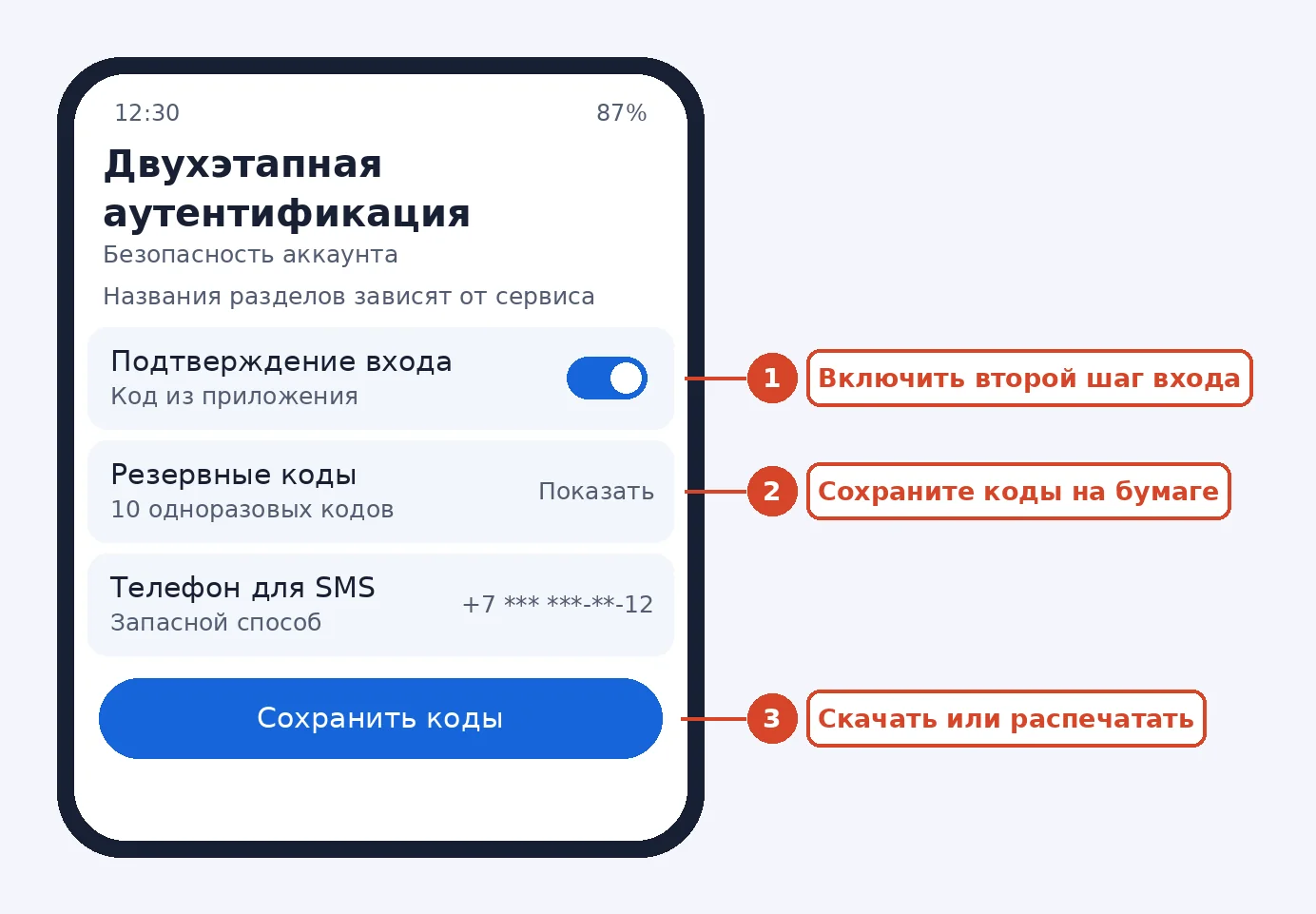
На Госуслугах вход с подтверждением сейчас обязателен для пользователей. В личном кабинете откройте профиль -> Безопасность -> Вход в систему и выберите способ подтверждения: код из SMS, одноразовые коды из приложения-аутентификатора или биометрия. Актуальные способы и названия пунктов смотрите на самом портале gosuslugi.ru.
В почте и других сервисах путь похожий: Аккаунт -> Безопасность -> Двухэтапная проверка. В Telegram для защиты есть облачный пароль: Настройки -> Конфиденциальность -> Двухэтапная аутентификация (облачный пароль). Он запрашивается после кода из SMS и позволяет задать подсказку и почту для восстановления. Названия разделов зависят от версии приложения.
Приложения-аутентификаторы
Аутентификатор - это приложение, которое создаёт одноразовые коды по стандарту TOTP. Коды обновляются примерно каждые 30 секунд и не требуют интернета. Подойдут приложения известных разработчиков, например Google Authenticator или аналоги российских сервисов, которые поддерживают этот стандарт.
Подключение выглядит так: на сайте вы выбираете способ с приложением, сервис показывает QR-код, вы сканируете его камерой в аутентификаторе, затем вводите шестизначный код, чтобы подтвердить настройку. После этого при входе нужно вводить текущий код из приложения. Скачивайте приложение только из официального магазина: поддельные аутентификаторы существуют.
Резервные коды и смена телефона
Самая частая проблема - потерян или сломан телефон, и войти в аккаунт невозможно. Чтобы этого избежать, сделайте три вещи заранее.
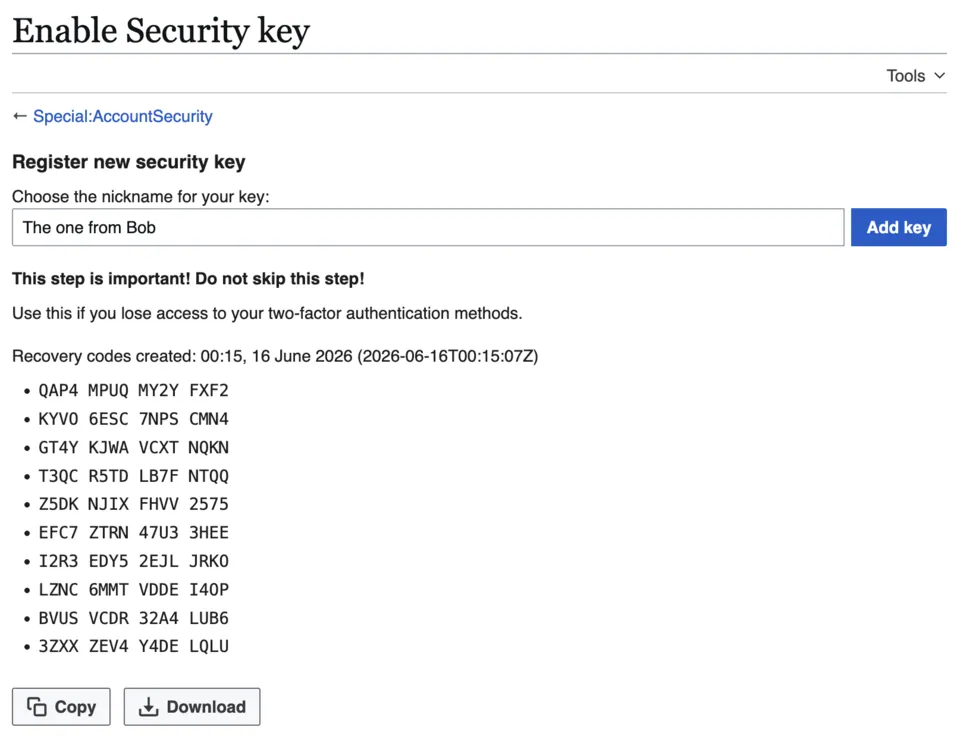
- Сохраните резервные коды, которые показывает сервис при включении защиты. Каждый код действует один раз. Распечатайте их или запишите на бумагу и храните отдельно от телефона.
- Сохраните ключ настройки (текстовая строка рядом с QR-кодом), если сервис его показывает. Его можно позже ввести в новый аутентификатор.
- Добавьте второй способ: запасной номер, ключ безопасности или второе устройство.
При смене телефона не удаляйте аутентификатор на старом устройстве, пока не перенесёте аккаунты. Некоторые приложения умеют экспортировать данные: используйте функцию переноса аккаунтов. Для остальных зайдите в каждый сервис, отключите старую привязку и заново привяжите аутентификатор на новом телефоне. Если доступ уже потерян, помогут резервные коды или восстановление через поддержку сервиса.
Как отключить двухфакторную аутентификацию
Отключать защиту нужно только при крайней необходимости, например перед переходом на другой способ. В настройках безопасности найдите двухэтапную аутентификацию, нажмите Отключить и подтвердите кодом или паролем. Некоторые сервисы, в частности Госуслуги, требуют обязательного подтверждения входа, и полностью отказаться от него нельзя, можно только выбрать другой способ.
Если вы потеряли телефон и не можете подтвердить отключение, у сервиса есть процедура восстановления через поддержку. Она может занять время и потребовать подтверждения личности. Поэтому резервные коды надёжнее, чем рассчитывать на поддержку.
Мошенники просят код: как не попасться
Код из SMS или приложения нельзя сообщать никому. Ни сотрудникам банка, ни Госуслуг, ни оператора, ни службе безопасности, ни курьеру. Настоящие сотрудники никогда не просят код: он предназначен только для вашего входа.
Типичная схема: звонок или сообщение с тревожным текстом, например о взломе аккаунта или о сбое, и просьба продиктовать код для отмены операции. На самом деле код нужен мошеннику, чтобы войти в ваш аккаунт или подтвердить платёж. Если вы получили код, который не запрашивали, это значит, что кто-то пытается войти. Не называйте его и смените пароль.
- Вводите коды только на официальных сайтах и в официальных приложениях.
- Не переходите по ссылкам из подозрительных сообщений.
- Если сомневаетесь, положите трубку и позвоните по номеру с официального сайта.
Двухфакторная аутентификация особенно эффективна вместе с надёжными паролями, которые удобно хранить в менеджере паролей. Пароль можно создать в генераторе надёжных паролей. Другие материалы о безопасности собраны в рубрике Сервисы.
Вопросы и ответы
Что делать, если потерял телефон с аутентификатором?
Используйте резервные коды, которые вы сохранили при включении защиты. Если их нет, обратитесь в поддержку сервиса и пройдите восстановление доступа.
Чем SMS-код хуже приложения-аутентификатора?
SMS зависит от оператора и номера: его можно перехватить при подмене SIM-карты. Приложение генерирует коды на самом устройстве, поэтому надёжнее.
Нужно ли включать двухфакторную аутентификацию на всех сервисах?
Начните с почты, Госуслуг, банков и мессенджеров, затем добавьте остальные аккаунты, где есть платежи или личные данные.
Можно ли использовать один аутентификатор для нескольких сервисов?
Да. Одно приложение хранит коды для множества аккаунтов, каждый отображается отдельной строкой.
Что делать, если пришёл код, который я не запрашивал?
Никому его не сообщайте и немедленно смените пароль от этого аккаунта: кто-то пытается войти.