Менеджер паролей: что это, как выбрать и перенести пароли
Менеджер паролей - это программа, которая хранит ваши логины и пароли в зашифрованном виде и подставляет их при входе на сайты. Ниже разобрано, как он работает, чем встроенные в браузер варианты отличаются от отдельных программ, как найти сохранённые пароли и безопасно перенести их.
Содержание
Как работает менеджер паролей
Идея простая: вы запоминаете один сложный мастер-пароль, а все остальные пароли хранятся в защищённом хранилище. Каждый сайт получает свой случайный длинный пароль, который не нужно держать в голове. Менеджер сам предлагает его создать и сам подставляет при входе.
Данные в хранилище зашифрованы. Хороший менеджер шифрует их на вашем устройстве ключом, который получается из мастер-пароля. Это значит, что без мастер-пароля прочитать хранилище нельзя, даже если файл попал к посторонним. Поэтому и забывать мастер-пароль опасно: многие сервисы не умеют его восстанавливать.
Главная польза - вы перестаёте использовать один пароль на многих сайтах. Если такой пароль утечёт с одного ресурса, злоумышленники попробуют его на остальных. С менеджером у каждого аккаунта свой пароль, и утечка затрагивает только один.
Менеджеры в браузерах и отдельные программы
Пароли можно хранить в самом браузере или в отдельной программе. Оба подхода рабочие, они различаются удобством и возможностями.
| Вариант | Плюсы | Минусы |
|---|---|---|
| Chrome, менеджер паролей Google | Встроен, синхронизируется с аккаунтом Google, работает на телефоне | Привязан к одному аккаунту и экосистеме |
| Яндекс Браузер | Встроен, есть мастер-пароль для защиты данных | Удобен в основном внутри этого браузера |
| Safari, связка ключей | Глубокая интеграция с iPhone и Mac | Привязан к устройствам Apple |
| Отдельные программы (KeePass, Bitwarden и аналоги) | Работают в любых браузерах и на разных системах, гибкая настройка | Требуют установки и привычки |
Для начала подойдёт встроенный вариант: он уже есть и не требует установки. Если вы пользуетесь несколькими браузерами и системами, удобнее отдельная программа. KeePass хранит базу в файле у вас на устройстве, облачные менеджеры вроде Bitwarden синхронизируют хранилище через сервис.
При выборе смотрите на несколько вещей: шифрование хранилища, наличие мастер-пароля, синхронизацию между устройствами, возможность экспорта и репутацию разработчика. Не ставьте программы из случайных источников: менеджер паролей получает доступ ко всем вашим входам, и скачивать его нужно только с официального сайта разработчика или из официального магазина приложений.
Где найти сохранённые пароли в Chrome и Яндекс Браузере
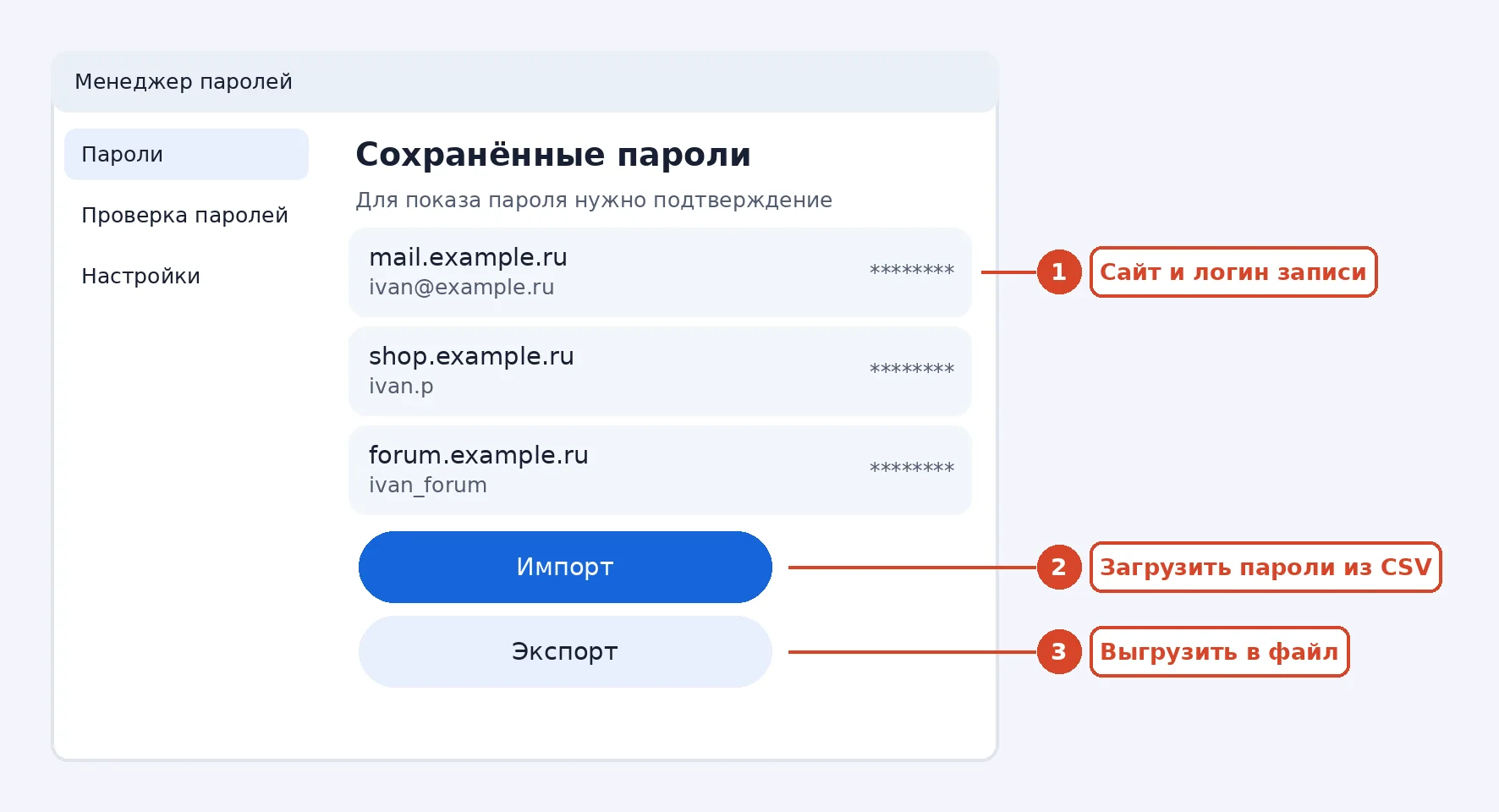
В Chrome откройте меню из трёх точек -> Пароли и автозаполнение -> Менеджер паролей Google (путь может отличаться в зависимости от версии). Там список сайтов, логины и значок глаза для показа пароля. Для просмотра браузер попросит пароль от учётной записи Windows или подтверждение другим способом. Список доступен и на сайте passwords.google.com при входе в аккаунт.
В Яндекс Браузере откройте Настройки -> Пароли и данные (иногда Пароли и карты), там находится список сохранённых паролей. Для защиты данных можно задать мастер-пароль: тогда браузер будет просить его перед показом.
В обоих браузерах пароль не подставится, если автозаполнение отключено. Проверьте переключатель Предлагать сохранение паролей в тех же настройках.
Импорт и экспорт паролей
Переносят пароли через файл формата CSV. В Chrome есть импорт в Менеджере паролей Google: выбираете CSV-файл и подтверждаете. По справке Google, в файле должны быть столбцы с именем пользователя, паролем и адресом сайта, а за один раз можно загрузить ограниченное число записей. В Яндекс Браузере импорт и экспорт находятся в меню раздела с паролями.
Порядок переноса такой:
- Экспортируйте пароли из старого менеджера в CSV.
- Импортируйте файл в новый менеджер.
- Проверьте несколько записей: вход на сайты должен работать.
- Сразу удалите CSV-файл и очистите корзину.
Последний шаг обязателен. CSV хранит пароли открытым текстом, и любой, кто получит доступ к файлу, увидит все ваши входы. Не отправляйте его по почте и не оставляйте в папке загрузок или в облаке. Точные названия кнопок смотрите в справке support.google.com и в справке самого менеджера.
Насколько безопасно хранить пароли в менеджере
Менеджер безопаснее, чем записная книжка с паролями или повторение одного пароля везде, но он не является абсолютной защитой. Риски понятны: слабый мастер-пароль, вирус на устройстве, фишинговый сайт, который выдаёт себя за менеджер, или потеря доступа к аккаунту синхронизации.
Как снизить риски:
- Задайте сложный мастер-пароль и не используйте его нигде больше.
- Включите двухфакторную аутентификацию для аккаунта менеджера, как описано в инструкции про двухфакторную аутентификацию.
- Блокируйте компьютер и телефон, когда отходите.
- Обновляйте браузер и систему, пользуйтесь антивирусом.
- Не вводите мастер-пароль на сайтах, на которые вы пришли по ссылке из письма или сообщения.
Если компьютер заражён, менеджер защитит от утечки не полностью: вредоносная программа может перехватить пароль в момент ввода. Поэтому гигиена устройства не менее важна, чем выбор менеджера.
Как придумать мастер-пароль
Мастер-пароль должен быть длинным и запоминающимся. Хороший вариант - парольная фраза из нескольких несвязанных слов, например из четырёх-пяти случайных слов с цифрой и знаком между ними. Длина важнее хитрых замен букв на цифры: такие замены давно известны подбирающим программам.
Не используйте даты рождения, имена близких, клички животных и клавиатурные последовательности. Случайную комбинацию можно создать в генераторе надёжных паролей: он же показывает оценку стойкости. Запишите мастер-пароль на бумагу и спрячьте в надёжное место: если вы его забудете, хранилище, скорее всего, не восстановить.
Остальные пароли пусть создаёт сам менеджер: 16 символов и больше, со всеми типами знаков, если сайт это допускает. Другие материалы о безопасности собраны в рубрике Сервисы.
Вопросы и ответы
Где находится менеджер паролей в Chrome?
Откройте меню браузера, затем раздел Пароли и автозаполнение и Менеджер паролей Google. Тот же список доступен на странице passwords.google.com после входа в аккаунт.
Безопасно ли хранить пароли в браузере?
Это лучше, чем один пароль на все сайты. Включите блокировку устройства и двухфакторную аутентификацию для аккаунта браузера, а для Яндекс Браузера задайте мастер-пароль.
Что будет, если забыть мастер-пароль?
Во многих менеджерах восстановить хранилище невозможно, потому что ключ шифрования зависит от мастер-пароля. Храните его резервную запись в надёжном месте.
Как перенести пароли из одного менеджера в другой?
Экспортируйте данные в CSV, импортируйте в новый менеджер, проверьте вход на нескольких сайтах и сразу удалите файл, потому что в нём пароли хранятся открыто.
Нужен ли отдельный менеджер, если есть браузерный?
Не обязательно. Отдельная программа удобнее, если вы работаете в разных браузерах и на разных системах или хотите больше настроек.