HTML и CSS для начинающих: первая страница за вечер
HTML и CSS для начинающих - самая доступная точка входа в программирование для веба: для работы хватит текстового редактора и браузера. Ниже - пошаговый разбор, как собрать и оформить первую страницу, с готовым кодом, который можно скопировать и изменить.

Содержание
Что понадобится для работы
Установка сложных программ не нужна. Вам потребуются браузер и редактор кода. Подойдет даже Блокнот, но удобнее редактор с подсветкой синтаксиса, например Visual Studio Code: он подсвечивает теги, закрывает их автоматически и подсказывает названия свойств.
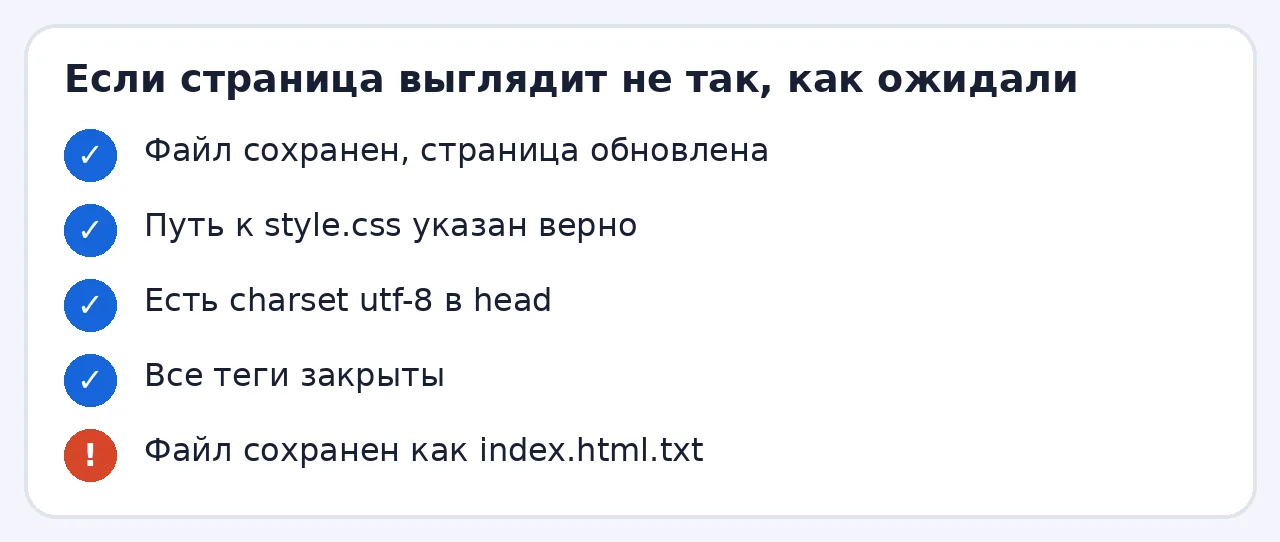
Создайте на компьютере папку для проекта, например site. В ней появятся два файла: index.html с разметкой страницы и style.css с оформлением. Расширения файлов должны быть видны в проводнике, иначе файл может сохраниться как index.html.txt и браузер покажет его как обычный текст.
Чтобы увидеть результат, дважды щелкните по index.html: страница откроется в браузере. После каждой правки сохраняйте файл и обновляйте страницу клавишей F5.
Как устроен HTML-документ
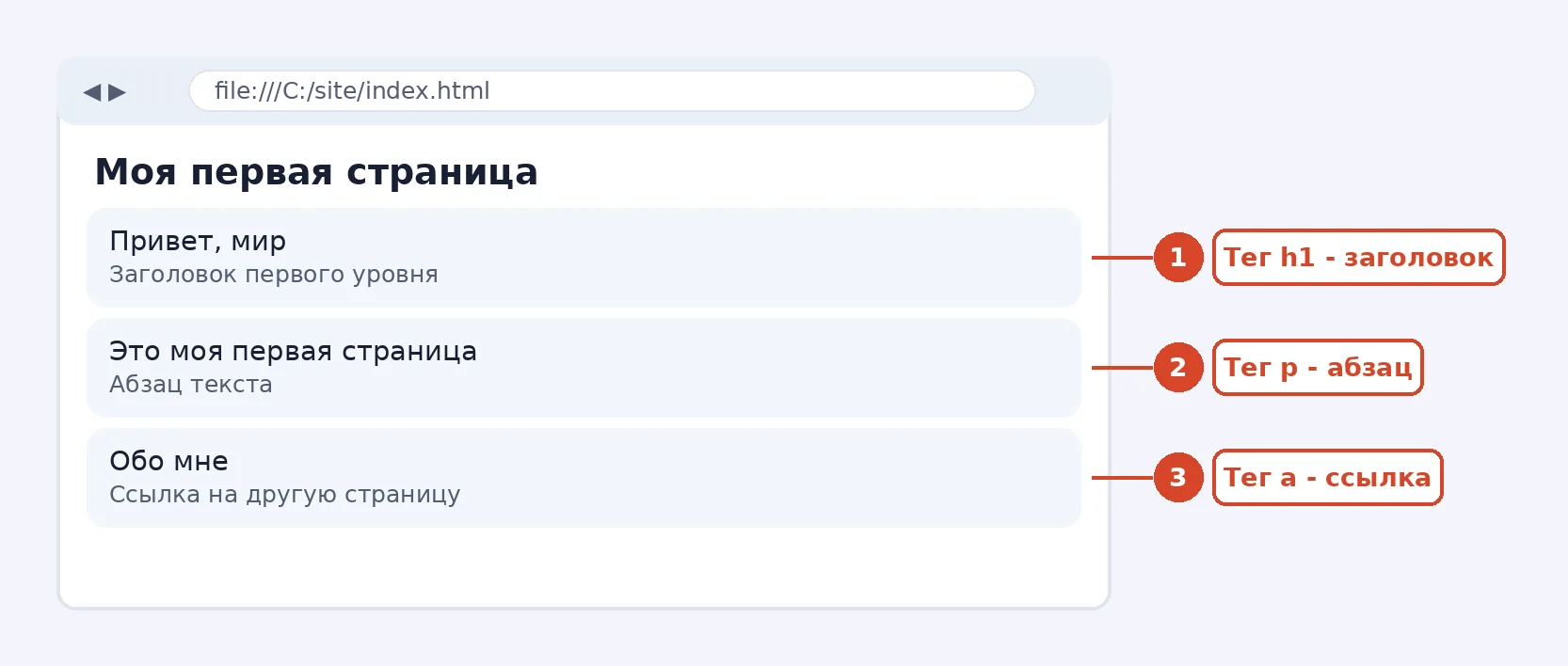
HTML - это язык разметки: он описывает, что есть на странице, а не как оно выглядит. Заголовок, абзац, список, ссылка и картинка обозначаются тегами. Тег обычно парный: открывающий <p> и закрывающий </p>, а между ними - содержимое.
Каждая страница начинается с одного и того же каркаса. Вставьте его в index.html:
<!DOCTYPE html>
<html lang="ru">
<head>
  <meta charset="utf-8">
  <meta name="viewport" content="width=device-width, initial-scale=1">
  <title>Моя первая страница</title>
  <link rel="stylesheet" href="style.css">
</head>
<body>
  <h1>Привет, мир</h1>
</body>
</html>
В разделе head лежит служебная информация: кодировка, название вкладки, подключение стилей. Все, что видно на странице, находится внутри body. Строка с charset нужна, чтобы русские буквы не превратились в непонятные символы.
Основные теги: заголовки, абзацы, ссылки, картинки, списки
Для начала хватит небольшого набора тегов. Освоите их - сможете собрать большинство простых страниц.
| Тег | Что делает | Пример |
|---|---|---|
h1 - h6 | Заголовки от главного к мелким | <h2>О себе</h2> |
p | Абзац текста | <p>Текст</p> |
a | Ссылка | <a href="about.html">Обо мне</a> |
img | Картинка | <img src="cat.jpg" alt="Кот"> |
ul, ol, li | Маркированный и нумерованный списки | <ul><li>Пункт</li></ul> |
Заголовок h1 на странице должен быть один: он называет всю страницу. Подзаголовки h2 и h3 делят текст на разделы по порядку, без пропусков уровней. У картинки всегда заполняйте атрибут alt: его читают программы для слабовидящих, и он показывается, если файл не загрузился.
Теги хорошо выбирать по смыслу. Если вы хотите сделать текст крупным, не берите заголовок только ради размера: размер задается стилями, а заголовок нужен для структуры.
Подключаем CSS и меняем оформление
CSS описывает внешний вид: цвета, шрифты, отступы, расположение блоков. Стили подключаются строкой <link rel="stylesheet" href="style.css"> в разделе head. Теперь все, что вы напишете в style.css, применится к странице.
Правило CSS состоит из селектора и набора свойств в фигурных скобках. Селектор отвечает на вопрос, к чему применить стиль: к тегу, к классу или к элементу с определенным именем. Класс добавляется в разметку атрибутом class и в стилях обозначается точкой.
body {
  font-family: Arial, sans-serif;
  margin: 0;
  color: #222;
  background: #f5f5f5;
}
h1 {
  color: #1a5fb4;
}
.card {
  background: #fff;
  padding: 16px;
  margin: 12px 0;
  border-radius: 8px;
}
Чтобы применить класс, напишите в разметке <div>...</div>. Один и тот же класс можно давать многим элементам, и все они получат одинаковое оформление. Это главный способ не повторять код.
Отступы бывают внешние (margin, снаружи рамки) и внутренние (padding, между рамкой и текстом). Эту пару путают чаще всего, поэтому на первых порах просто пробуйте разные значения и смотрите, что меняется.
Расположение блоков с помощью flex
Чтобы выстроить блоки в ряд, используют flexbox. Достаточно у родительского элемента указать display: flex, и дочерние блоки встанут в строку. Свойство gap задает промежуток между ними, а flex-wrap: wrap разрешает переносить блоки на новую строку, когда места не хватает.
.row {
  display: flex;
  flex-wrap: wrap;
  gap: 16px;
}
.row .card {
  flex: 1 1 200px;
}
В этом примере каждая карточка стремится занять не меньше 200 пикселей и растягивается по доступной ширине. На широком экране карточки лягут в один ряд, на узком перенесутся одна под другую. Так без лишнего кода получается простая адаптивная сетка.
Адаптивность и проверка в DevTools
Большая часть посетителей открывает сайты с телефонов, поэтому страница должна нормально выглядеть на узком экране. Первое условие - строка с viewport в head, как в каркасе выше. Без нее мобильный браузер уменьшит страницу, как будто это обычный сайт для компьютера.
Второе условие - гибкие размеры. Для картинок задайте max-width: 100% и height: auto, чтобы они не вылезали за экран. Фиксированную ширину в пикселях для больших блоков не используйте.
Проверить результат помогают инструменты разработчика. Нажмите F12 или Ctrl+Shift+I, затем Ctrl+Shift+M, чтобы включить режим телефона. Выберите модель устройства или перетяните границу окна и посмотрите, как перестраивается страница. Наведите курсор на элемент во вкладке Elements - справа покажутся примененные стили, которые можно править прямо на лету.
Частые ошибки новичков
Большинство проблем в первых страницах повторяются. Если что-то не работает, пройдитесь по списку.
- Страница не меняется после правки: вы не сохранили файл или открыли не ту копию. Нажмите Ctrl+S и обновите страницу.
- Стили не применяются: неверный путь в
hrefили лишняя опечатка в имени файла. Файл стилей должен лежать рядом сindex.html. - Вместо русских букв непонятные символы: нет строки
charsetили файл сохранен не в кодировке UTF-8. - Элемент не там, где ждали: не закрыт тег. Подсветка в редакторе обычно подсказывает, где парный тег потерялся.
- В CSS не хватает точки с запятой в конце свойства или закрывающей скобки: все следующие правила перестают работать.
Когда первая страница заработает, усложняйте ее постепенно: добавьте меню, фото, форму обратной связи. А если интересно, как выложить готовый сайт в сеть, загляните в материалы о том, как создать сайт самому и как зарегистрировать домен. Общий порядок изучения программирования разобран в статье с чего начать программирование.
Вопросы и ответы
Нужно ли учить HTML и CSS перед JavaScript?
Да, это логичный порядок. HTML создает структуру страницы, CSS оформляет ее, а JavaScript оживляет. Без понимания первых двух сложно разобраться, с какими элементами работает скрипт.
Является ли HTML языком программирования?
Строго говоря, нет: это язык разметки, в нем нет условий и циклов. Но с него удобно начинать, потому что результат виден сразу, а навыки пригодятся при изучении любого веб-языка.
Какой редактор выбрать новичку?
Подойдет любой редактор с подсветкой синтаксиса. Популярный бесплатный вариант - Visual Studio Code, он работает на Windows, macOS и Linux и легко настраивается.
Как сделать, чтобы страница хорошо выглядела на телефоне?
Добавьте тег meta с viewport, задайте картинкам max-width: 100% и используйте гибкие блоки через flex. Проверьте результат в режиме телефона в инструментах разработчика.
Где выложить готовую страницу, чтобы ее увидели другие?
Нужен хостинг и, как правило, домен. Порядок действий описан в материалах о создании сайта и регистрации домена, ссылки на которые есть в конце статьи.