Git для начинающих: установка и основные команды
Git для начинающих кажется сложным, но в повседневной работе хватает десятка команд. Здесь разобрано, что такое контроль версий, как установить Git, сделать первый коммит, работать с ветками и отправить проект на GitHub.
Содержание
Что такое контроль версий и зачем нужен Git
Git - система контроля версий. Она запоминает состояния файлов проекта и позволяет вернуться к любому из них, посмотреть, кто и что менял, и вести параллельные линии работы. Каждое сохраненное состояние называется коммитом.
Без Git у программиста появляются папки вроде проект_финал и проект_финал2. С Git история лежит в скрытой папке .git внутри проекта. GitHub - это отдельный сайт, где хранят копии репозиториев и работают командой. Git работает и без него, полностью на вашем компьютере.
Установка Git и первая настройка
Скачайте установщик для Windows со страницы git-scm.com и пройдите мастер, оставляя параметры по умолчанию. На macOS Git часто уже есть, проверьте командой git --version. В Ubuntu и Mint выполните sudo apt install git.
После установки сообщите Git, кто вы. Эти данные попадут в каждый ваш коммит.
git config --global user.name "Ivan Petrov"
git config --global user.email "ivan@example.com"
git config --global init.defaultBranch main
git config --list
Последняя команда выводит текущие настройки. Команды вводят в терминале, описанном в статье про командную строку Windows, либо во встроенном терминале редактора Visual Studio Code.
Первый репозиторий: init, add, commit, status, log
Перейдите в папку проекта и превратите ее в репозиторий командой git init. Дальше основной цикл работы всегда один: изменили файлы, добавили их в индекс, зафиксировали коммитом.
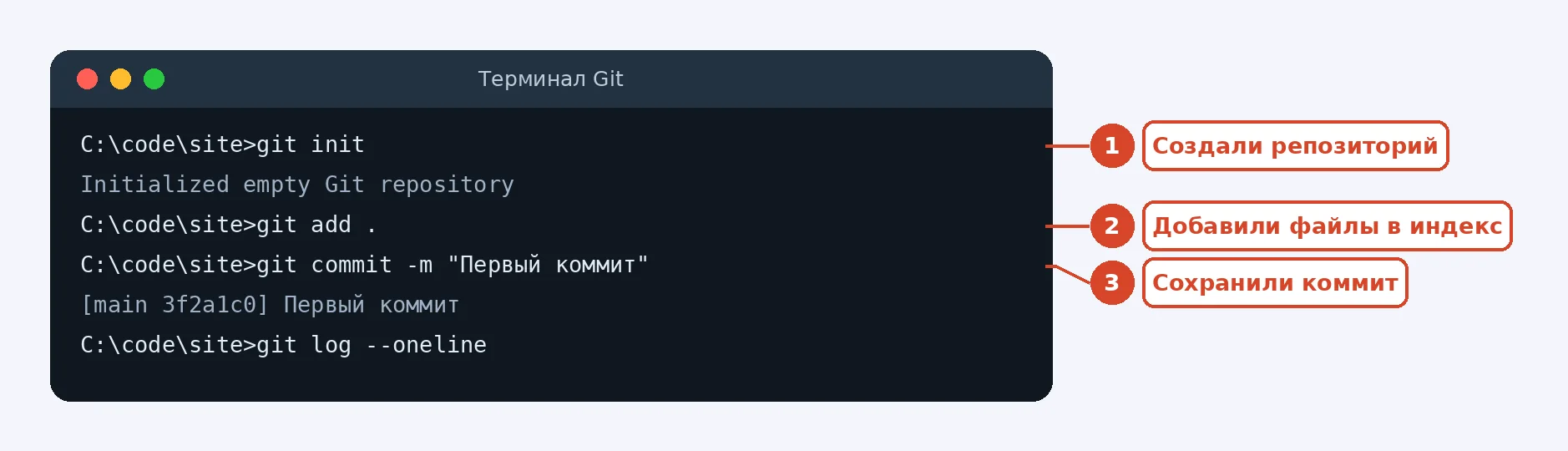
- git status показывает, какие файлы изменены и что готово к коммиту.
- git add имя_файла добавляет файл в индекс. Команда git add . добавляет все изменения в текущей папке.
- git commit -m "Описание" сохраняет коммит с сообщением.
- git log --oneline выводит историю коротким списком.
Сообщение коммита должно коротко отвечать, что изменилось, например Добавил проверку пароля. Сообщения вроде fix и правки через месяц ничего не расскажут.
Ветки: branch, switch, merge
Ветка - отдельная линия истории. В ней можно пробовать новую функцию, не ломая основной код. Основная ветка обычно называется main.
git branch
git switch -c new-feature
git add .
git commit -m "Add feature"
git switch main
git merge new-feature
Команда git switch -c создает ветку и сразу переключается на нее, git switch main возвращает на основную, а git merge вливает чужую ветку в текущую. Если обе ветки правили одну и ту же строку, Git сообщит о конфликте. Откройте файл, найдите маркеры из знаков меньше и больше, оставьте нужный вариант, удалите маркеры, затем выполните git add и git commit.
Удаленный репозиторий и GitHub
Создайте на GitHub пустой репозиторий и скопируйте его адрес. Привяжите его к локальному проекту и отправьте историю.
git remote add origin https://github.com/user/project.git
git push -u origin main
git pull
git clone https://github.com/user/project.git
Команда git push отправляет коммиты на сервер, git pull забирает чужие изменения, а git clone копирует существующий репозиторий себе. GitHub не принимает пароль от аккаунта для работы по HTTPS: нужен токен доступа либо вход через менеджер учетных данных, который идет вместе с Git для Windows. Токен никому не показывайте и не добавляйте в проект.
Файл .gitignore
Некоторые файлы не нужно хранить в истории: папки с зависимостями, виртуальные окружения, файлы с паролями. Создайте в корне проекта файл .gitignore и перечислите шаблоны.
.venv/
node_modules/
*.log
.env
Правила действуют только для еще не отслеживаемых файлов. Если файл уже попал в историю, его придется убрать командой git rm --cached имя_файла. Пароли и ключи, однажды отправленные на GitHub, считайте скомпрометированными и замените.
Откат и исправление ошибок
Чтобы отменить правки в файле, которые еще не добавлены в индекс, используйте git restore имя_файла. Чтобы убрать файл из индекса, но оставить правки, выполните git restore --staged имя_файла. Будьте осторожны: git restore стирает несохраненные изменения безвозвратно.
Если плохой коммит уже сделан, безопасный способ - git revert хеш_коммита. Он создает новый коммит, отменяющий старый, и история остается честной. Исправить только сообщение последнего коммита, который еще не отправлен, можно командой git commit --amend.
Таблица основных команд
| Команда | Назначение |
|---|---|
| git init | создать репозиторий |
| git status | показать состояние файлов |
| git add | добавить изменения в индекс |
| git commit -m | сохранить коммит |
| git log --oneline | показать историю |
| git switch -c имя | создать ветку и перейти в нее |
| git merge имя | влить ветку в текущую |
| git push, git pull | отправить и получить изменения |
| git restore | отменить правки в файле |
Частые ошибки новичков
- Сообщение Author identity unknown: не выполнены команды git config с именем и почтой.
- Ошибка fatal: not a git repository: вы находитесь не в папке проекта или забыли git init.
- Отклоненный push: на сервере есть коммиты, которых нет у вас. Сначала выполните git pull.
- Коммит всего подряд: смотрите git status и добавляйте нужные файлы по имени.
Подробный справочник по всем командам бесплатно доступен в книге Pro Git на git-scm.com. Если вы только выбираете путь, начните со статьи с чего начать программирование.
Вопросы и ответы
Чем отличаются Git и GitHub?
Git - программа контроля версий на вашем компьютере. GitHub - сайт для хранения репозиториев и совместной работы. Можно пользоваться Git без GitHub.
Как отменить последний коммит?
Если он не отправлен на сервер, можно выполнить git reset --soft HEAD~1: коммит исчезнет, изменения останутся в индексе. Если коммит отправлен, безопаснее git revert.
Что такое HEAD?
Это указатель на текущий коммит, то есть на то место истории, в котором вы сейчас находитесь.
Нужно ли учить Git в консоли, если есть кнопки в редакторе?
Желательно хотя бы знать основные команды. Кнопки редактора вызывают те же команды, а при ошибках понимание консоли заметно помогает.