Команды командной строки Windows: шпаргалка с примерами
Команды командной строки Windows нужны, когда графический интерфейс не справляется: проверить сеть, найти файл, завершить зависшую программу. Ниже собраны самые полезные cmd команды с примерами и предупреждениями.
Содержание
Как открыть командную строку и PowerShell
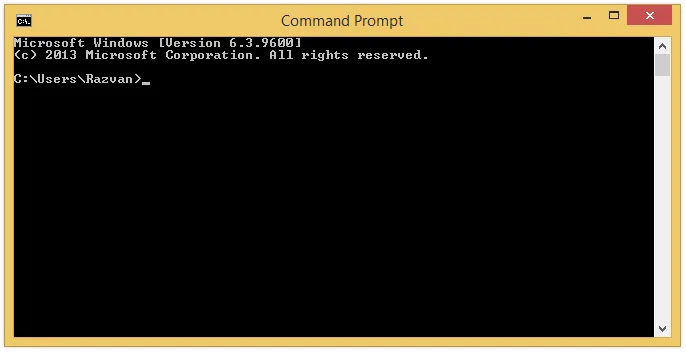
Самый простой способ: нажмите Win+R, введите cmd и нажмите Enter. В Windows 11 можно также щелкнуть правой кнопкой по кнопке Пуск и выбрать Терминал. В окне терминала вкладки cmd и PowerShell открываются через стрелку рядом с плюсом.
Чтобы открыть командную строку от администратора, введите cmd в поиск меню Пуск, щелкните по результату правой кнопкой и выберите Запуск от имени администратора, затем подтвердите запрос контроля учетных записей. В Windows 11 есть и более короткий путь: правый щелчок по Пуск -> Терминал (администратор). Права администратора нужны для проверки системных файлов и дисков, для остальных команд они не требуются.
PowerShell понимает большинство привычных команд cmd, но имеет собственный язык командлетов. Для начала хватит cmd.
Навигация по папкам
В строке приглашения слева всегда виден текущий путь. Основные команды перемещения очень короткие.
| Команда | Пример | Что делает |
|---|---|---|
| dir | dir C:\Users | показывает содержимое папки |
| cd | cd Documents | переходит в папку |
| cd .. | cd .. | поднимается на уровень вверх |
| cd /d | cd /d D:\ | переходит на другой диск |
| cls | cls | очищает окно |
Если имя папки содержит пробелы, возьмите путь в кавычки: cd "C:\Program Files". Клавиша Tab дополняет имена, а стрелка вверх возвращает прошлые команды.
Работа с файлами
Эти команды создают, копируют и удаляют объекты. Удаление через cmd обходит Корзину, поэтому перед del и rd всегда проверяйте путь командой dir.
mkdir C:\work\reports
copy report.txt C:\work\reports\
move report.txt D:\archive\
ren old.txt new.txt
del temp.txt
rd /s /q C:\work\old
Команда mkdir создает папку, copy копирует файл, move переносит, ren переименовывает, del удаляет файл. Команда rd с ключами /s и /q удаляет папку со всем содержимым без вопросов, так что обращайтесь с ней аккуратно. Для массового копирования с сохранением структуры есть robocopy, например robocopy C:\work D:\backup /E.
Сетевые команды
Диагностика интернета - самое частое применение командной строки. Команда ipconfig показывает сетевые настройки, а ipconfig /all добавляет подробности, в том числе адрес шлюза и DNS. Узнать адрес можно и без терминала, как описано в статье про то, как узнать IP-адрес.
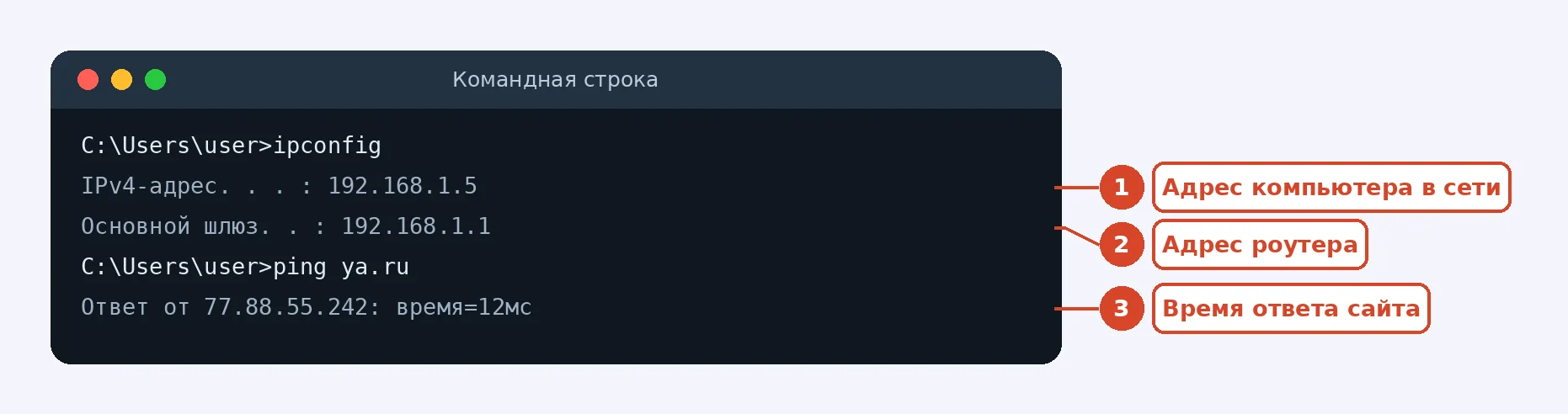
- ping ya.ru - проверяет, отвечает ли узел, и показывает время ответа.
- tracert ya.ru - выводит цепочку узлов на пути до сайта и помогает найти место, где пропадает связь.
- nslookup ya.ru - показывает, какой IP-адрес соответствует имени сайта.
- netstat -ano - выводит активные соединения с номерами процессов.
- ipconfig /flushdns - очищает кэш DNS, если сайт не открывается после смены адреса.
Чтобы найти, какая программа занимает порт, введите netstat -ano | findstr :8080. В последнем столбце будет номер процесса PID, по которому программу можно найти командой tasklist.
Системные команды
Информация о компьютере: systeminfo выводит версию Windows, объем памяти, дату установки и данные об обновлениях. Команда hostname показывает имя компьютера, а whoami - текущего пользователя.
tasklist
tasklist /fi "imagename eq notepad.exe"
taskkill /im notepad.exe /f
taskkill /pid 1234 /f
Команда tasklist выводит список процессов, taskkill завершает процесс по имени (/im) или по номеру (/pid). Ключ /f завершает принудительно, и несохраненные данные в этой программе потеряются. Не завершайте незнакомые системные процессы.
Две важные команды обслуживания требуют запуска от администратора. Команда sfc /scannow проверяет системные файлы и восстанавливает поврежденные. Команда chkdsk C: /scan проверяет файловую систему тома на ошибки без перезагрузки, а chkdsk C: /f исправляет их, но для системного диска предложит выполнить проверку при следующем запуске.
Таблица самых полезных команд
| Команда | Задача |
|---|---|
| help | список встроенных команд |
| команда /? | справка по конкретной команде |
| ipconfig /all | сетевые адаптеры и адреса |
| ping, tracert | проверка связи с узлом |
| systeminfo | сведения о системе |
| tasklist, taskkill | список и завершение процессов |
| sfc /scannow | проверка системных файлов |
| chkdsk | проверка диска |
| shutdown /r /t 0 | немедленная перезагрузка |
Справка к любой команде вызывается ключом /?, например ping /?. Полный справочник команд публикует Microsoft на сайте learn.microsoft.com.
Осторожно с опасными командами
Не вводите команды из чужих сообщений, не понимая, что они делают. Мошенники просят выполнить строку якобы для починки, а на самом деле она скачивает вредоносную программу. Особенно внимательно относитесь к format, diskpart, rd /s, del с масками и reg delete: ошибка в одном символе может стереть нужные данные.
- Перед удалением выведите содержимое командой dir.
- Не запускайте командную строку от администратора без необходимости.
- Сначала читайте справку по команде с ключом /?.
- Если пишете скрипты, начните с безопасных команд вроде echo и dir.
Что делать, если команда не работает
Сообщение, что команда не является внутренней или внешней, означает опечатку или отсутствие программы в PATH. Ошибка Отказано в доступе говорит, что нужен запуск от администратора. Если путь с пробелами не читается, возьмите его в кавычки. Для установки языка программирования и проверки в терминале пригодится статья о том, как установить Python, а для работы с репозиториями - статья Git для начинающих. Адрес роутера, сети и адаптеров удобнее смотреть командой ipconfig, как в разделе об IP-адресе.
Вопросы и ответы
Чем cmd отличается от PowerShell?
Cmd - классическая командная строка с простым набором команд. PowerShell - более мощная оболочка со своими командлетами, но она понимает и многие команды cmd.
Как запустить командную строку от администратора из окна cmd?
Закройте обычное окно и откройте cmd через поиск в меню Пуск с пунктом Запуск от имени администратора. Либо в Windows 11 выберите Терминал (администратор) в меню правой кнопки по Пуску.