Как установить Python на Windows и проверить, что все работает
Как установить Python на Windows, чтобы команда python сразу заработала в терминале, а библиотеки ставились без ошибок? Ниже порядок действий от скачивания установщика до первого скрипта и разбор частых сбоев.
Содержание
Где скачать Python
Скачивайте Python только с официального сайта python.org, раздел Downloads. Сайт сам определит систему и предложит свежую стабильную версию для Windows. Установщики со сторонних сайтов часто содержат лишние программы.
Для обучения подойдет последняя стабильная ветка Python 3. Если курс или библиотека требуют конкретную версию, возьмите ее на странице Windows releases. Разрядность выбирайте 64-bit, ее видно в Параметры -> Система -> О системе. Сайт может предложить классический установщик .exe или программу Python install manager: порядок действий похож, но экран с галочками есть у установщика, поэтому он описан подробнее.
Как установить Python на Windows по шагам
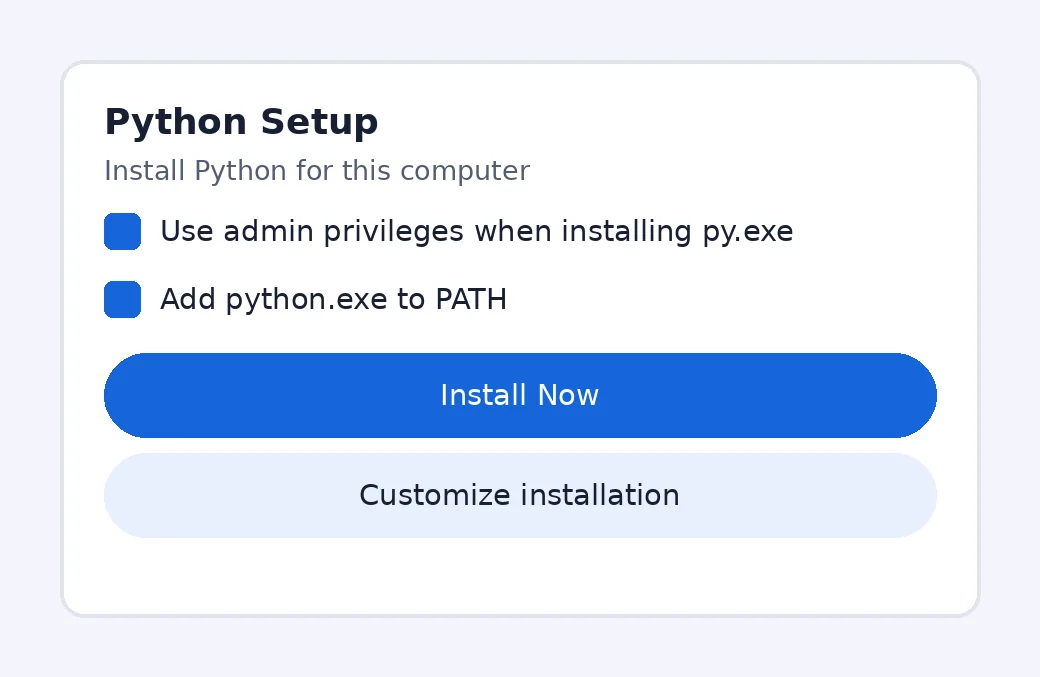
Запустите скачанный файл двойным щелчком. В первом окне внизу включите пункт Add python.exe to PATH, иначе терминал не найдет команду python.
- Запустите установщик из папки Загрузки.
- Отметьте Add python.exe to PATH.
- Нажмите Install Now. Программа ставится в профиль пользователя, права администратора нужны только для установки py.exe для всех пользователей (галочка Use admin privileges when installing py.exe).
- Для выбора папки и компонентов нажмите Customize installation и проходите экраны кнопкой Next.
- Дождитесь сообщения Setup was successful и нажмите Close.
Если вы ставите Python install manager, он сам предложит добавить нужную папку в PATH. Соглашайтесь: по документации команды python и py после этого доступны сразу.
Как проверить установку
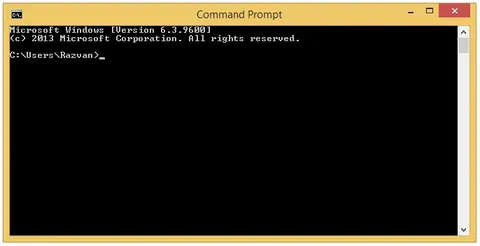
Откройте новое окно терминала, потому что старые окна не видят обновленный PATH. Нажмите Win+R, введите cmd и нажмите Enter. О других командах читайте в статье про командную строку Windows.
Введите python --version, терминал ответит номером версии. Команда py --version обращается к лаунчеру py, который умеет выбирать между несколькими установленными версиями.
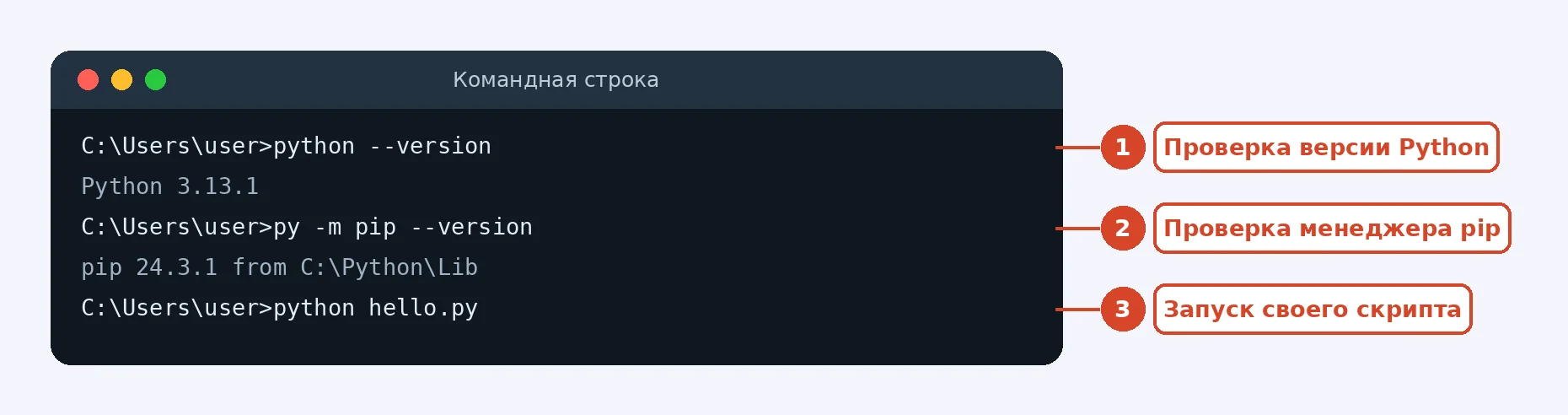
Команда python без параметров запускает интерактивный режим: введите print(2 + 2) и получите результат. Выйти можно командой exit().
Первый скрипт
Создайте папку C:\code и файл hello.py. Расширение должно быть .py, а не .txt: включите показ расширений в Проводнике через Просмотр -> Показать -> Расширения имен файлов. Внутри напишите две строки.
name = input("Как вас зовут? ")
print("Привет,", name)
Откройте терминал в этой папке и выполните python hello.py. Для удобной работы поставьте редактор, как в статье про Visual Studio Code. Если вы только выбираете направление, прочитайте, с чего начать программирование.
Pip и установка библиотек
Вместе с Python устанавливается менеджер пакетов pip, он скачивает библиотеки из каталога PyPI. Чтобы поставить библиотеку, выполните python -m pip install requests. Вызов через python -m гарантирует, что пакет попадет в тот интерпретатор, которым вы запускаете программы.
| Команда | Что делает |
|---|---|
| python -m pip install имя | устанавливает пакет |
| python -m pip install --upgrade имя | обновляет пакет |
| python -m pip uninstall имя | удаляет пакет |
| python -m pip list | показывает установленные пакеты |
Виртуальное окружение venv
Если ставить все библиотеки в общий Python, проекты начнут конфликтовать по версиям. Виртуальное окружение создает отдельную папку со своим набором пакетов, и документация Python рекомендует отдельное окружение для каждого проекта.
cd C:\code\project
python -m venv .venv
.venv\Scripts\activate
python -m pip install requests
После активации в начале строки появится имя окружения в скобках. Выйти из него можно командой deactivate. Если PowerShell запрещает запуск скрипта активации, откройте обычную cmd.
Несколько версий Python и лаунчер py
На одном компьютере легко оказаться сразу с двумя-тремя версиями Python: одну поставили для курса, другую притащила программа. Команда py -0 выводит список найденных версий, а py -3.12 hello.py запускает скрипт именно в выбранной. Если нужной версии в списке нет, скачайте ее с python.org: старые версии ставятся рядом и друг другу не мешают.
Чтобы узнать, какой именно python запускается по команде python, выполните where python: терминал покажет полный путь. Первая строка в списке и есть тот интерпретатор, который сработает. Внутри активированного виртуального окружения первой всегда идет его собственная копия, поэтому в проектах путаницы с версиями почти не бывает.
Обновление pip и самого Python
Иногда при установке пакета pip сообщает, что доступна новая версия. Обновить его можно командой python -m pip install --upgrade pip. Делать это лучше внутри виртуального окружения, чтобы не менять общий Python.
Сам Python по существующей установке не обновляется: новую версию устанавливают отдельным установщиком. Если вы ставите ту же ветку, например с 3.13.1 на 3.13.2, установщик заменит старую версию. Если выходит новая ветка, например 3.14, она поставится рядом, а проекты придется перенести в новые окружения. Для этого создайте окружение заново и установите пакеты из requirements.txt командой python -m pip install -r requirements.txt.
MacOS и Linux кратко
На macOS установщик скачивают с python.org или ставят через Homebrew командой brew install python, запуск командой python3. В Linux Python 3 обычно уже есть: проверьте python3 --version, а при необходимости установите sudo apt install python3 python3-pip python3-venv.
Частые ошибки
Терминал пишет, что python не является внутренней или внешней командой: при установке не включили PATH или терминал был открыт до установки. Закройте все окна и откройте новое. Если не помогло, запустите установщик снова, выберите Modify и отметьте Add Python to environment variables.
Если вместо Python открывается Microsoft Store, отключите псевдонимы в Параметры -> Приложения -> Дополнительные параметры приложений -> Псевдонимы выполнения приложений: записи python.exe и python3.exe. Либо пользуйтесь командой py.
- pip не найден: используйте python -m pip.
- Скрипт не видит библиотеку: она поставлена в другой Python. Сравните python --version и py -0.
- Ошибки с кириллицей в пути: называйте папки проектов латиницей.
Для проверки текстов по шаблону пригодятся регулярные выражения. Подробности об установке есть в документации на python.org.
Вопросы и ответы
Нужно ли ставить галочку Add python.exe to PATH?
Да, в классическом установщике она нужна, чтобы команда python работала из любой папки. Если забыли, запустите установщик снова и выберите Modify.
Чем отличаются команды python и py?
Python запускает интерпретатор из PATH. Команда py обращается к лаунчеру, который умеет выбирать версию, например py -3.12.
Как удалить Python?
Откройте Параметры -> Приложения -> Установленные приложения, найдите Python и выберите Удалить.
Можно ли установить Python без прав администратора?
Да. Вариант Install Now ставит Python в профиль пользователя; права администратора понадобятся, только если оставить галочку установки py.exe для всех пользователей.