Visual Studio Code: установка, настройка и полезные расширения
Visual Studio Code - бесплатный редактор кода от Microsoft, который подходит для Python, веб-разработки и работы с Git. В статье разобрано, как установить Visual Studio Code, включить русский язык, подключить расширения и настроить редактор.
Содержание
Как установить Visual Studio Code
Установщик скачивают с официального сайта code.visualstudio.com. Для Windows есть User Installer и System Installer. По документации редактора, версия для пользователя рекомендована большинству: она не требует прав администратора и обновляется в фоне. Системная версия ставится для всех учетных записей компьютера.
Запустите файл, примите соглашение и нажимайте Далее. На экране задач включите пункты Добавить действие Открыть с помощью Code в контекстное меню файла и каталога, тогда любую папку можно открыть правой кнопкой мыши. Пункт Добавить в PATH нужен, чтобы запускать редактор командой code из терминала.
Русский язык в VS Code
По умолчанию интерфейс английский. Нажмите Ctrl+Shift+X, введите в поиск Russian Language Pack for Visual Studio Code и нажмите Install. Затем нажмите Ctrl+Shift+P, введите Configure Display Language и выберите ru. После перезапуска меню станут русскими.
Интерфейс и палитра команд
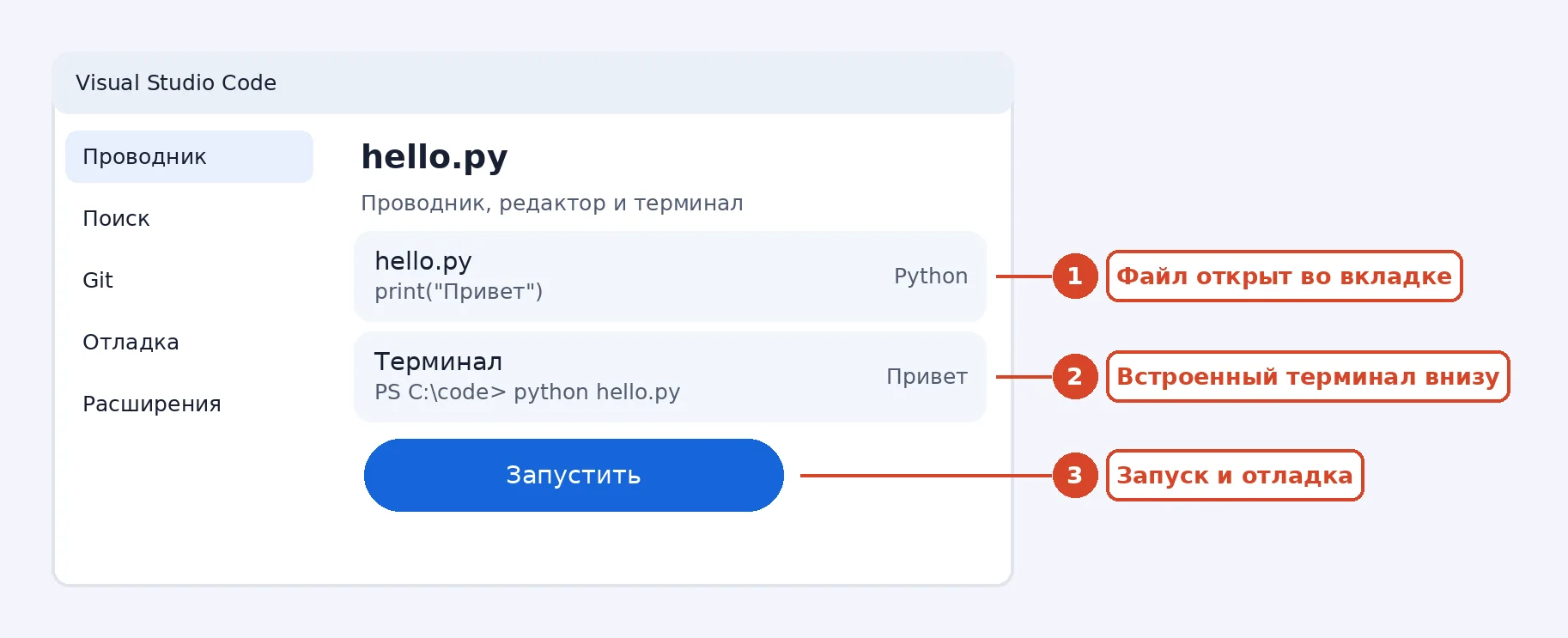
Слева находится узкая панель действий, рядом боковая панель с проводником, поиском, Git и расширениями. В центре вкладки с файлами, внизу панель терминала, в самом низу строка состояния.
Главный инструмент редактора - палитра команд. Нажмите Ctrl+Shift+P и начните вводить название действия: смена темы, форматирование, запуск терминала. Рядом с командой видна горячая клавиша, так что сочетания запоминаются сами. Быстро открыть файл по имени помогает Ctrl+P.
Расширения для Python, веба и Git
Остальное редактор получает из каталога расширений Marketplace. Ставьте только нужное: каждое расширение расходует память. Смотрите на издателя и число установок.
| Задача | Расширение |
|---|---|
| Python | Python и Pylance от Microsoft |
| Веб-разработка | Live Server, Prettier, ESLint |
| Git | GitLens |
| Орфография в коде | Code Spell Checker |
Для Python сначала установите сам Python, затем расширение. Если интерпретатор не выбран, выполните в палитре команд Python: Select Interpreter. Основные операции Git работают в редакторе без расширений, подробности в статье Git для начинающих.
Терминал, шрифт и автосохранение
Терминал открывается сочетанием Ctrl+` или через Терминал -> Создать терминал. Он стартует в папке проекта. В Windows по умолчанию используется PowerShell, оболочку можно сменить через стрелку рядом с плюсом: Выбрать профиль по умолчанию.
Настройки открываются сочетанием Ctrl+,. Они хранятся в файле settings.json, который открывается командой Preferences: Open User Settings (JSON).
{
  "editor.fontSize": 15,
  "editor.wordWrap": "on",
  "files.autoSave": "afterDelay",
  "files.autoSaveDelay": 1000
}
Параметр fontSize задает размер шрифта, wordWrap переносит длинные строки, autoSave сохраняет файл через заданное число миллисекунд после последней правки.
Горячие клавиши
| Сочетание | Действие |
|---|---|
| Ctrl+Shift+P | палитра команд |
| Ctrl+P | быстрое открытие файла |
| Ctrl+/ | закомментировать строку |
| Alt+Up | переместить строку вверх |
| Ctrl+D | выделить следующее совпадение |
| Ctrl+Shift+F | поиск по всему проекту |
Любое сочетание можно переназначить в разделе Файл -> Настройки -> Сочетания клавиш.
Отладка и синхронизация настроек
Щелкните слева от номера строки, чтобы поставить красную точку останова, и нажмите F5. Выполнение остановится на этой строке: F10 делает шаг через вызов, F11 заходит внутрь функции.
Чтобы не настраивать все заново на другом компьютере, выберите в палитре команд Settings Sync: Turn On и войдите через учетную запись Microsoft или GitHub. Синхронизируются настройки, сочетания клавиш и расширения.
Запуск кода и файл launch.json
Для простого запуска Python-файла достаточно кнопки с треугольником в правом верхнем углу редактора. Для отладки с настройками нажмите F5: редактор предложит выбрать тип конфигурации, например Python File, и создаст папку .vscode с файлом launch.json. В нем описано, какой файл запускать, с какими аргументами и в какой папке.
{
  "version": "0.2.0",
  "configurations": [
    {
      "name": "Python: текущий файл",
      "type": "debugpy",
      "request": "launch",
      "program": "${file}",
      "console": "integratedTerminal"
    }
  ]
}
Значение ${file} означает файл, открытый в данный момент во вкладке. Тип debugpy относится к расширению Python Debugger, поэтому оно должно быть установлено. Во время остановки на точке останова слева в панели Запуск и отладка видны значения переменных, а внизу есть консоль для проверки выражений.
Работа с Git в VS Code
Если открытая папка является репозиторием Git, в панели действий появляется значок Системы управления версиями. Измененные файлы перечислены в списке, рядом с каждым есть кнопка плюс, которая добавляет файл в индекс. Над списком находится поле для сообщения и кнопка Зафиксировать, она делает коммит.
Цветные отметки в проводнике помогают быстро увидеть состояние: измененные файлы подсвечены, новые отмечены буквой U. Щелчок по файлу в списке открывает сравнение с прошлой версией, где видно каждую добавленную и удаленную строку. Название текущей ветки показано в левой части строки состояния, по щелчку на нее можно переключиться на другую ветку. Клонировать репозиторий можно через палитру команд: Git: Clone.
Если вы только начинаете работать с репозиториями, сначала прочитайте основы команд, а затем сравните их с кнопками редактора: названия действий там соответствуют тем же операциям, а при сбоях полезно открыть терминал и посмотреть вывод git status.
Что делать, если не работает
- Команда code не найдена: переустановите редактор с пунктом Добавить в PATH и откройте новый терминал.
- Расширение не работает после установки: перезапустите редактор.
- Русский язык не включился: проверьте, что пакет установлен, и снова выполните Configure Display Language.
- Редактор тормозит: отключите лишние расширения и не открывайте папки с огромным каталогом node_modules.
Вопросы и ответы
Visual Studio Code платный?
Нет, редактор бесплатный. Платными бывают отдельные расширения сторонних авторов, но для обычной работы они не обязательны.
Чем VS Code отличается от Visual Studio?
Это разные программы. Visual Studio - тяжелая среда разработки для проектов .NET и C++, а VS Code - легкий редактор, расширяемый плагинами.
Как запустить Visual Studio Code из командной строки?
Откройте терминал в нужной папке и введите code . с точкой. Редактор откроет текущую папку как проект.
Как вернуть английский интерфейс?
Выполните в палитре команд Configure Display Language, выберите en и перезапустите редактор.