Основные формулы Excel с примерами
Формулы Excel превращают таблицу в калькулятор: вы один раз записываете правило, и программа сама пересчитывает результат при любом изменении данных. Ниже - разбор самых нужных формул с примерами на русском интерфейсе, от суммы и процентов до функций ЕСЛИ и ВПР.
Содержание
Как вводить формулу и что такое ссылки
Любая формула в Excel начинается со знака равенства. Выделите ячейку, нажмите =, наберите выражение и подтвердите клавишей Enter. Результат появится в ячейке, а саму формулу видно в строке формул над таблицей.
Вместо чисел в формулах обычно используют адреса ячеек, например B2. Тогда при изменении числа в ячейке результат пересчитывается автоматически. Формулу можно протянуть вниз за маленький квадрат в правом нижнем углу ячейки: Excel скопирует ее в соседние строки, сдвинув адреса.
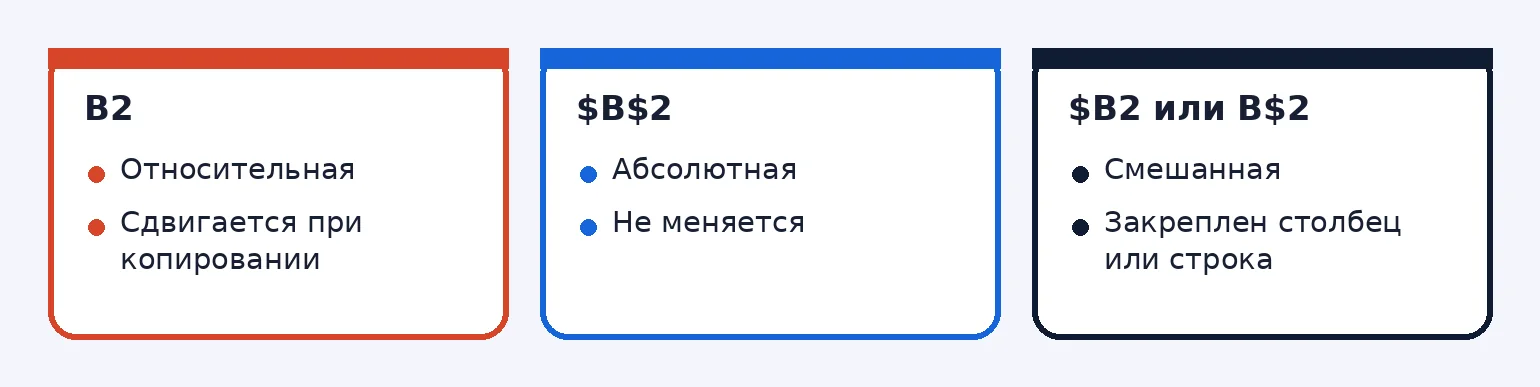
Адреса бывают трех видов, и разница между ними важна.
| Вид ссылки | Запись | Что происходит при копировании |
|---|---|---|
| Относительная | B2 | Адрес сдвигается вместе с формулой |
| Абсолютная | $B$2 | Адрес не меняется |
| Смешанная | $B2 или B$2 | Фиксируется только столбец или только строка |
Чтобы быстро поставить знаки доллара, выделите адрес в формуле и нажмите F4: каждое нажатие переключает вид ссылки по кругу. В русской версии Excel аргументы функций разделяются точкой с запятой, а не запятой.
СУММ, СРЗНАЧ, СЧЁТ, МИН и МАКС
Первая группа функций работает с диапазонами чисел. Диапазон записывается через двоеточие: B2:B10 означает все ячейки от B2 до B10.
=СУММ(B2:B10)
=СРЗНАЧ(B2:B10)
=СЧЁТ(B2:B10)
=МИН(B2:B10)
=МАКС(B2:B10)
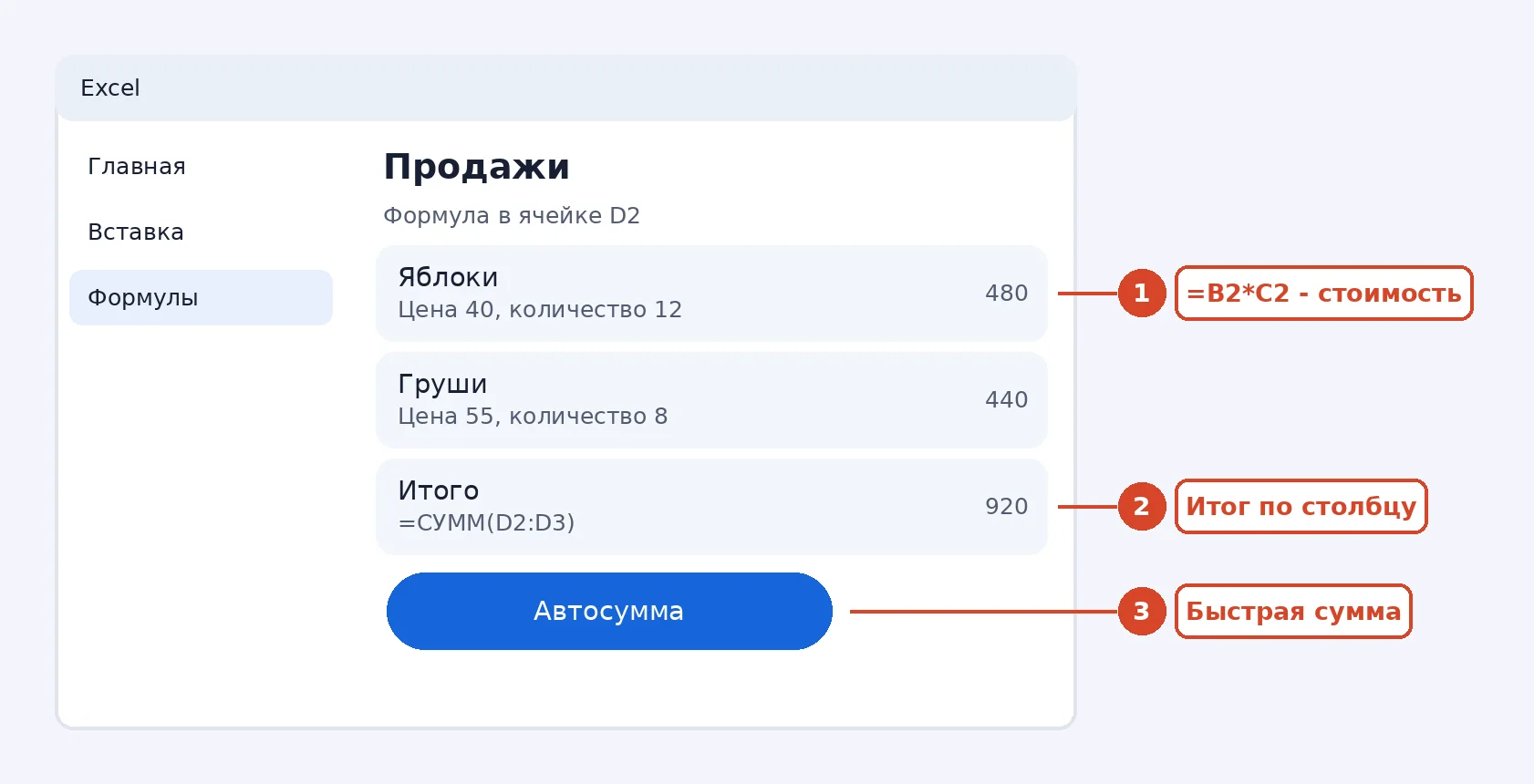
Функция СУММ складывает числа, СРЗНАЧ вычисляет среднее арифметическое, СЧЁТ считает количество ячеек с числами, МИН и МАКС находят наименьшее и наибольшее значения. Для быстрой суммы выделите ячейку под столбцом и нажмите Alt+=: Excel сам подставит СУММ с нужным диапазоном.
Для умножения и деления используют обычные знаки: =B2*C2 считает стоимость как цену на количество, а =B2/C2 делит одно число на другое. Если в формуле несколько действий, порядок как в школьной математике: сначала скобки, затем умножение и деление, потом сложение и вычитание.
Формулы процентов
Проценты в Excel - это обычные числа, которым назначен особый формат. Выделите ячейки и нажмите Ctrl+Shift+5, чтобы показать значение в процентах. Число 0,2 при этом отображается как 20%.
Вот три самые частые задачи.
- Какую долю составляет число от целого:
=B2/$B$12, где в B12 лежит общая сумма. Знаки доллара не дают адресу сместиться при протягивании. - Сколько составляет процент от числа:
=B2*15%или=B2*0,15. - Увеличить число на процент:
=B2*(1+20%). Уменьшить:=B2*(1-20%).
Чтобы найти изменение в процентах между старым и новым значением, пишут =(C2-B2)/B2, а ячейке задают процентный формат. Если результат получился в виде десятичной дроби, проверьте формат ячейки.
Функция ЕСЛИ и вложенные условия
ЕСЛИ проверяет условие и возвращает один результат, если оно верно, и другой, если нет. Запись такая: сначала условие, потом значение для верного случая, затем для неверного.
=ЕСЛИ(B2>=50;"Зачет";"Незачет")
=ЕСЛИ(B2>=90;"Отлично";ЕСЛИ(B2>=70;"Хорошо";"Нужно подтянуть"))
Текст внутри формулы берется в прямые кавычки. Во второй строке функции вложены друг в друга: Excel проверяет условия по порядку и останавливается на первом выполненном. Для нескольких условий сразу есть функции И и ИЛИ, например =ЕСЛИ(И(B2>=50;C2>=50);"Сдал";"Пересдача").
Слишком длинные цепочки ЕСЛИ трудно читать и править. Если вариантов больше трех-четырех, подумайте о таблице соответствий и функции поиска, о которой речь пойдет ниже.
ВПР и ПРОСМОТРX
Функция ВПР ищет значение в первом столбце таблицы и возвращает данные из другого столбца той же строки. Классический пример - подтянуть цену товара из прайса по названию.
=ВПР(F2;A2:C10;3;ЛОЖЬ)Здесь F2 - что ищем, A2:C10 - таблица, 3 - номер столбца, откуда взять ответ, а ЛОЖЬ означает точное совпадение. Без последнего аргумента Excel может искать приблизительно и выдать неверный результат, поэтому для обычного поиска всегда ставьте ЛОЖЬ.
У ВПР есть ограничение: искомое значение должно быть в крайнем левом столбце диапазона. В современных версиях Excel есть функция ПРОСМОТРX, которую Microsoft называет улучшенной версией ВПР. Она работает в любом направлении и по умолчанию ищет точное совпадение.
=ПРОСМОТРX(F2;A2:A10;C2:C10)Аргументы по порядку: что ищем, где ищем, откуда возвращаем. В старых версиях программы ПРОСМОТРX может быть недоступна, тогда используйте ВПР или сочетание ИНДЕКС и ПОИСКПОЗ. Подробное описание функций есть в справке на сайте support.microsoft.com.
СУММЕСЛИ и СЧЁТЕСЛИ
Эти функции считают только те ячейки, которые подходят под условие. СУММЕСЛИ складывает числа, СЧЁТЕСЛИ подсчитывает количество.
=СУММЕСЛИ(A2:A10;"Яблоки";B2:B10)
=СЧЁТЕСЛИ(A2:A10;"Яблоки")
=СУММЕСЛИ(B2:B10;">100")
Первая формула суммирует значения из столбца B там, где в столбце A стоит слово Яблоки. Вторая считает, сколько раз оно встречается. Третья складывает только числа больше 100. Если условий несколько, пригодятся функции СУММЕСЛИМН и СЧЁТЕСЛИМН: условия в них перечисляются парами диапазон и критерий.
Текст и даты
Для текста чаще всего нужно склеить значения из нескольких ячеек. Знак амперсанда соединяет части в одну строку.
=A2&" "&B2
=ДЛСТР(A2)
=СЕГОДНЯ()
=C2-B2
Первая формула объединяет фамилию и имя через пробел. ДЛСТР возвращает количество символов в тексте. СЕГОДНЯ подставляет текущую дату и обновляется при каждом открытии файла. Разность двух дат, как в последней строке, дает число дней между ними, если ячейка имеет числовой формат.
Ошибки в формулах
Если в ячейке появился код с решеткой, Excel сообщает о проблеме. Значение кода подскажет, что исправлять.
| Ошибка | Причина | Что делать |
|---|---|---|
| #ДЕЛ/0! | Деление на ноль или на пустую ячейку | Проверьте делитель или оберните формулу в ЕСЛИОШИБКА |
| #Н/Д | Искомое значение не найдено | Проверьте написание, лишние пробелы и тип данных |
| #ЗНАЧ! | Действие над несовместимыми данными, например текст плюс число | Проверьте, что в ячейках числа, а не текст |
| #ССЫЛКА! | Ссылка на удаленную ячейку или столбец | Восстановите данные или поправьте формулу |
| #ИМЯ? | Опечатка в названии функции или в тексте без кавычек | Проверьте написание и кавычки |
Для красивого вывода пользуйтесь функцией ЕСЛИОШИБКА: =ЕСЛИОШИБКА(ВПР(F2;A2:C10;3;ЛОЖЬ);"нет в списке"). Но не прячьте ошибки вслепую: иногда они указывают на настоящие проблемы в данных.
Когда таблицы вырастают, пригодятся запросы к базам данных: основы описаны в материале SQL для начинающих. А для работы с текстами по шаблону посмотрите регулярные выражения. Общие принципы алгоритмического мышления описаны в статье с чего начать программирование, а больше материалов собрано в рубрике Разработки.
Вопросы и ответы
Почему формула показывает текст, а не результат?
Скорее всего, у ячейки текстовый формат или перед знаком равенства стоит пробел либо апостроф. Смените формат на общий, снова введите формулу и нажмите Enter.
Чем ВПР отличается от ПРОСМОТРX?
ВПР ищет только в первом столбце диапазона и возвращает значение справа. ПРОСМОТРX ищет в любом столбце, возвращает данные из любого диапазона и по умолчанию ищет точное совпадение, но доступна не во всех версиях Excel.
Как зафиксировать ячейку в формуле?
Поставьте знаки доллара перед буквой столбца и номером строки, например $B$2. Быстрее всего выделить адрес в формуле и нажать F4.
Почему в формулах точка с запятой, а не запятая?
В русской локали Windows запятая служит разделителем десятичной части числа, поэтому аргументы функций разделяются точкой с запятой. В английской версии используется запятая.
Как убрать ошибку #Н/Д в ВПР?
Сначала проверьте, что искомое значение действительно есть в таблице и написано одинаково, без лишних пробелов. Если ошибка допустима, оберните формулу в ЕСЛИОШИБКА и подставьте понятный текст.